

Настройка интеграции Lamoda с 1С
Пошаговая инструкция: от создания магазина и подключения API до сопоставления товаров, печати этикеток и формирования поставки.
Убедитесь, что модуль UVmarket установлен и у пользователя 1С есть права на его настройку. Для подключения также понадобятся данные API от поддержки Lamoda.
Первичная настройка
Добавление магазина
1Откройте список магазинов
В модуле UVmarket перейдите в раздел управления магазинами (учётными записями).
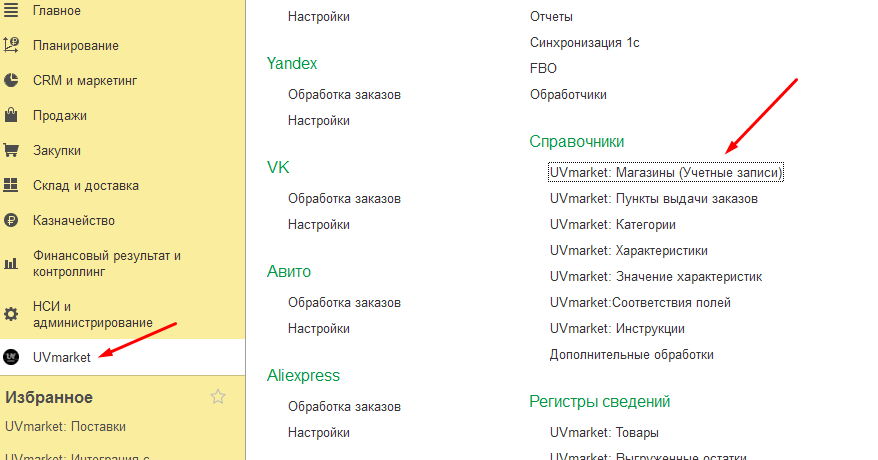
2Создайте учётную запись Lamoda
Нажмите «Создать», укажите понятное наименование магазина и выберите маркетплейс Lamoda. Заполните остальные обязательные поля и сохраните запись.
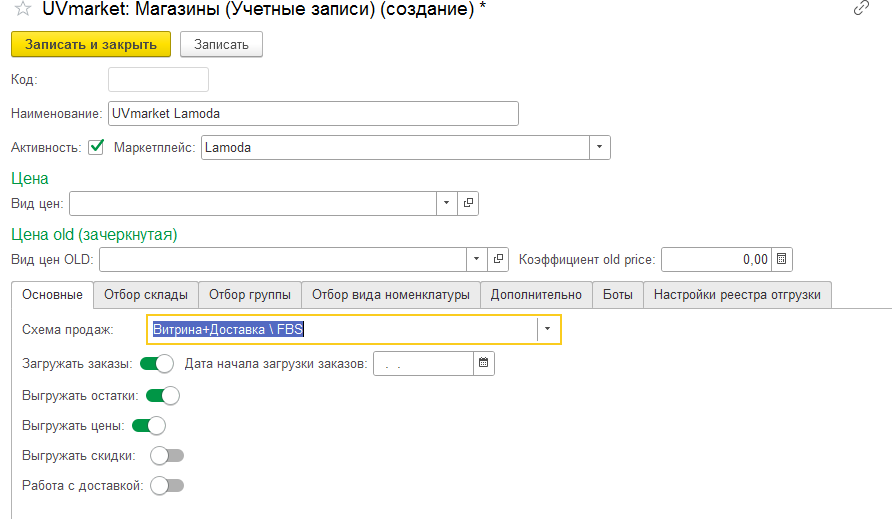
Доступ к API
Параметры подключения
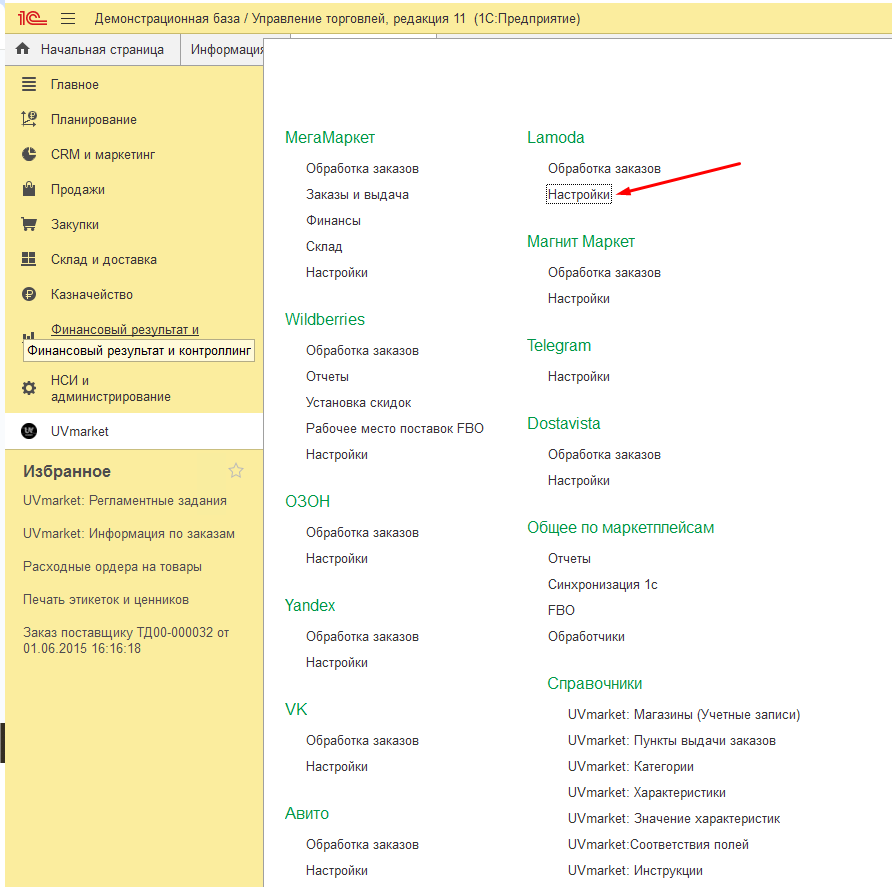
1Откройте параметры подключения
Перейдите в общие настройки UVmarket и откройте раздел «Параметры подключения».
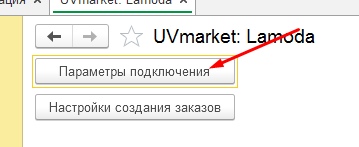
2Создайте настройку для магазина
Нажмите «Создать» и выберите магазин Lamoda, добавленный на предыдущем этапе.
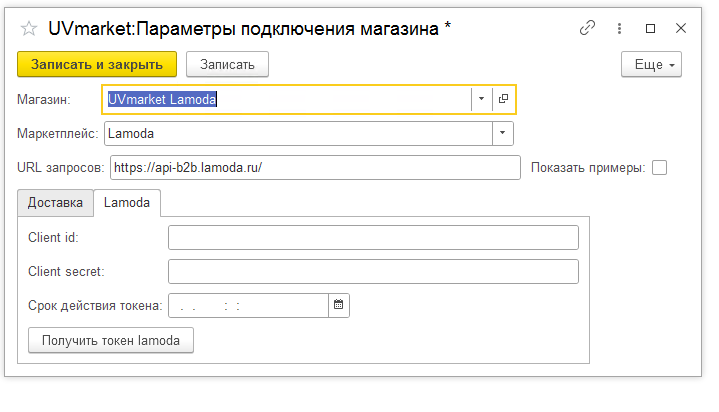
3Получите Client ID и Client Secret
Напишите в поддержку Lamoda на sellers@lamoda.ru и попросите предоставить Client ID и Client Secret для подключения по API.
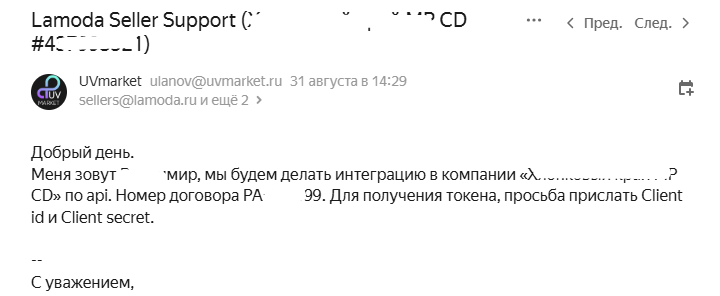
4Перенесите данные в 1С
После ответа поддержки скопируйте полученные значения в соответствующие поля параметров подключения.
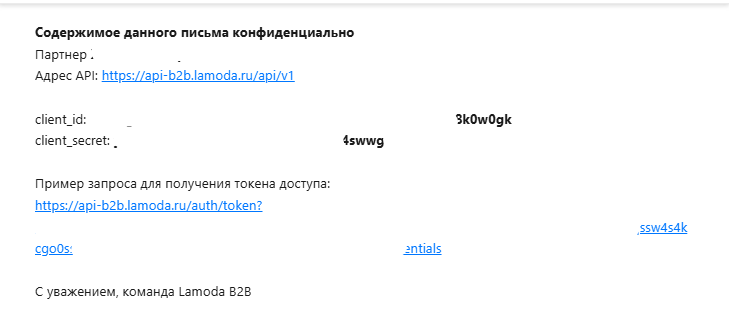
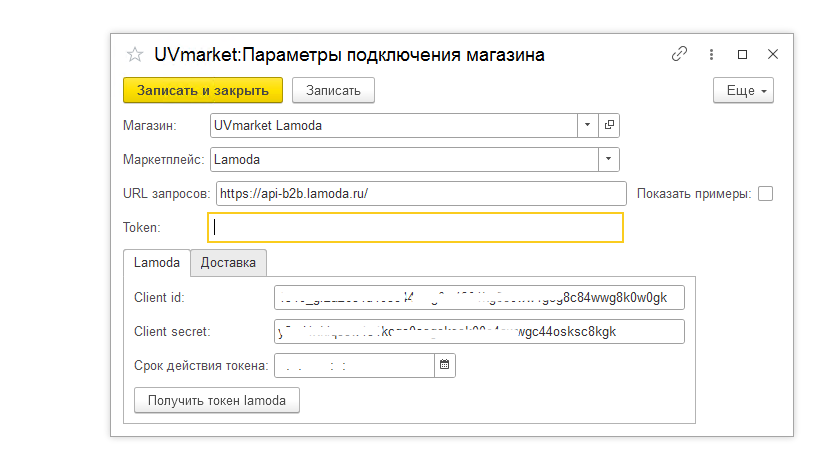
5Получите токен
Нажмите «Получить токен». В форме появятся токен и срок его действия.
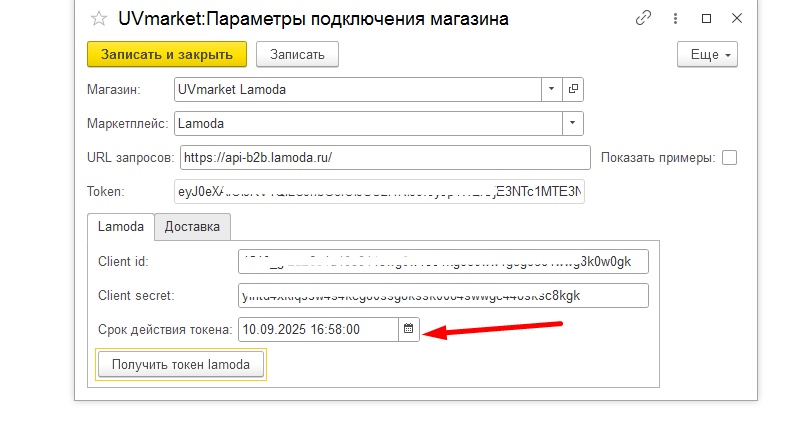
Токен Lamoda действует 15 минут. Модуль самостоятельно контролирует срок и получает новый токен — вручную обновлять его не требуется.
Номенклатура
Сопоставление товаров
1Откройте сопоставление товаров
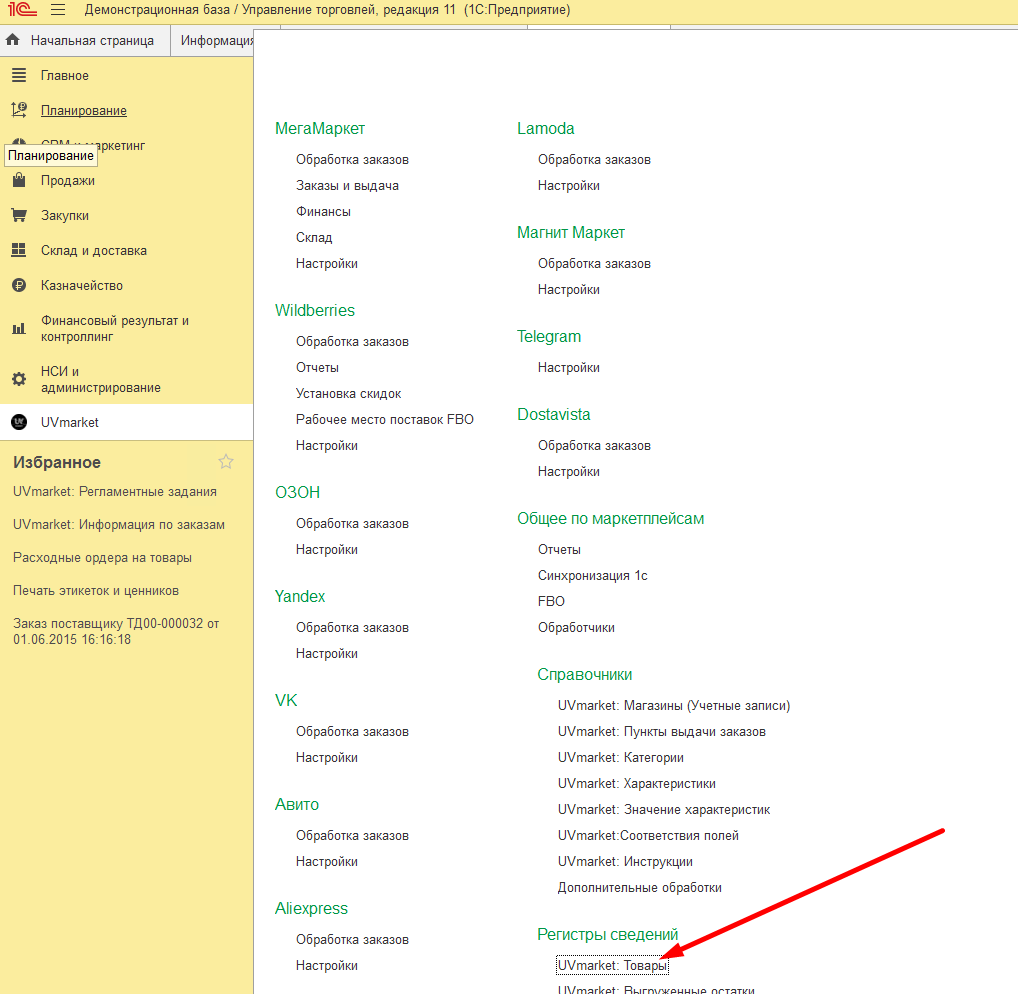
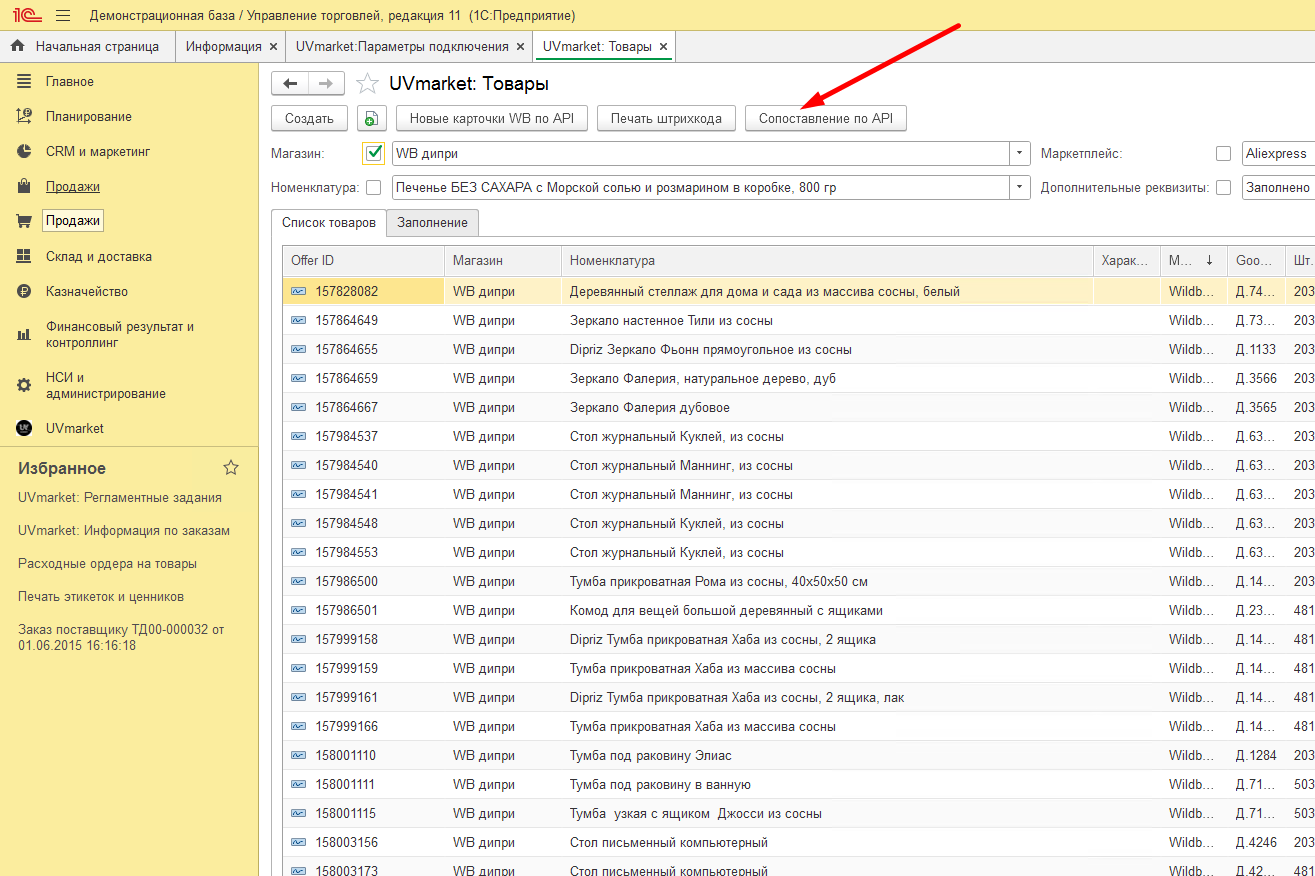
В разделе Lamoda откройте рабочее место сопоставления товаров.
2Загрузите карточки
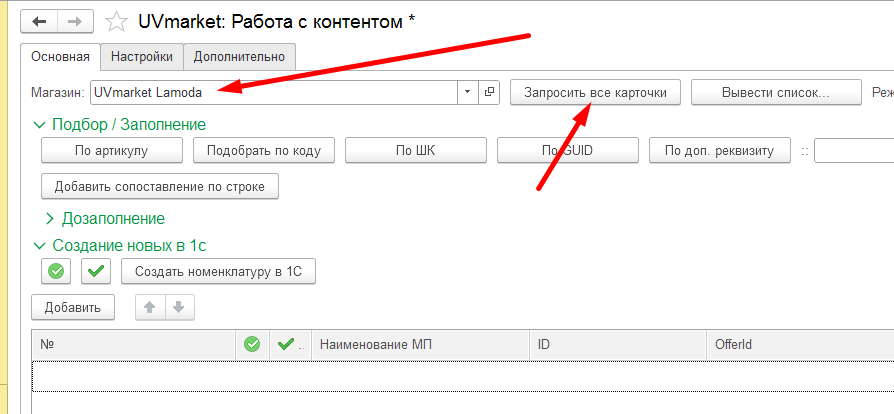
Выберите магазин и нажмите «Запросить карточки».
3Выберите способ сопоставления
Сопоставьте позиции Lamoda с номенклатурой 1С. Доступен поиск по артикулу, коду, штрихкоду или дополнительному реквизиту.
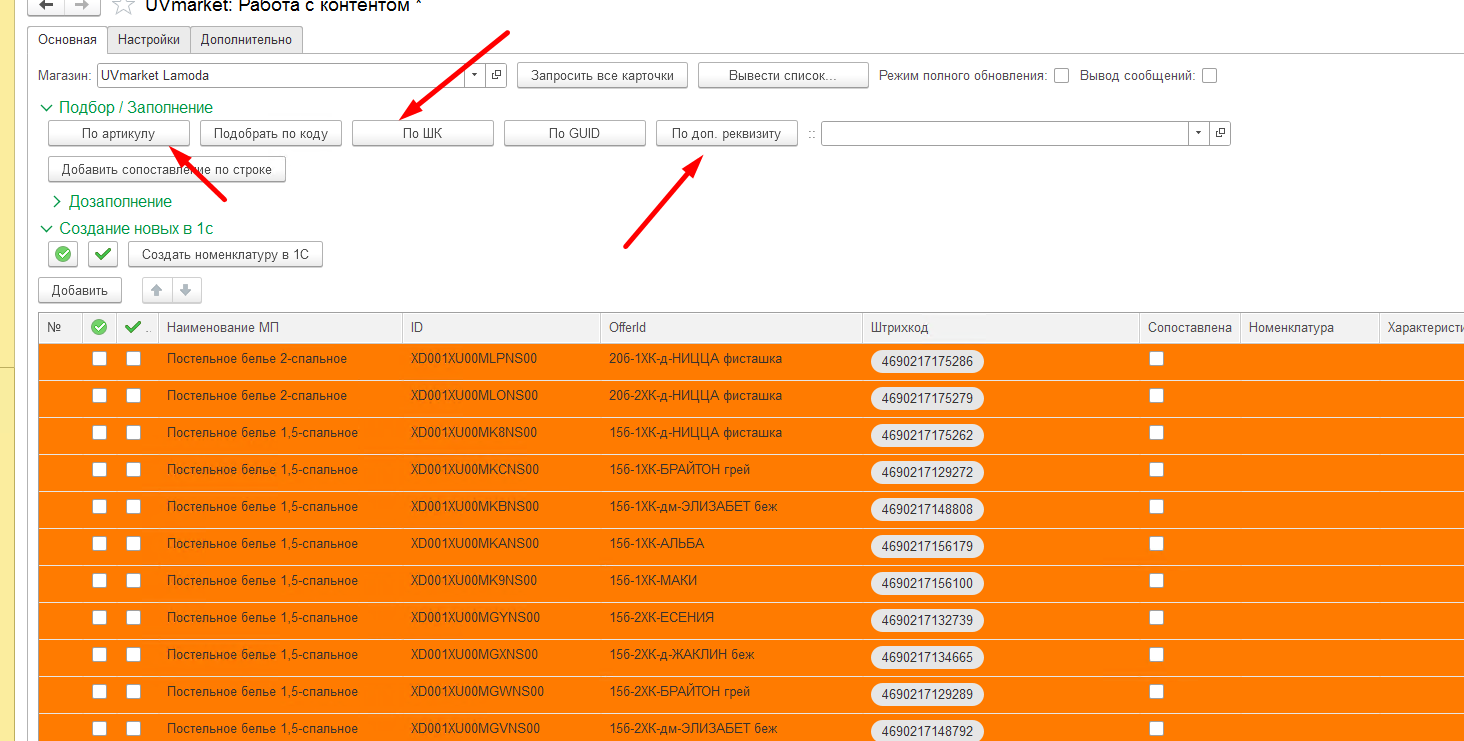
4Проверьте результат
После успешного сопоставления номенклатура подберётся автоматически, а строки таблицы будут выделены зелёным цветом.
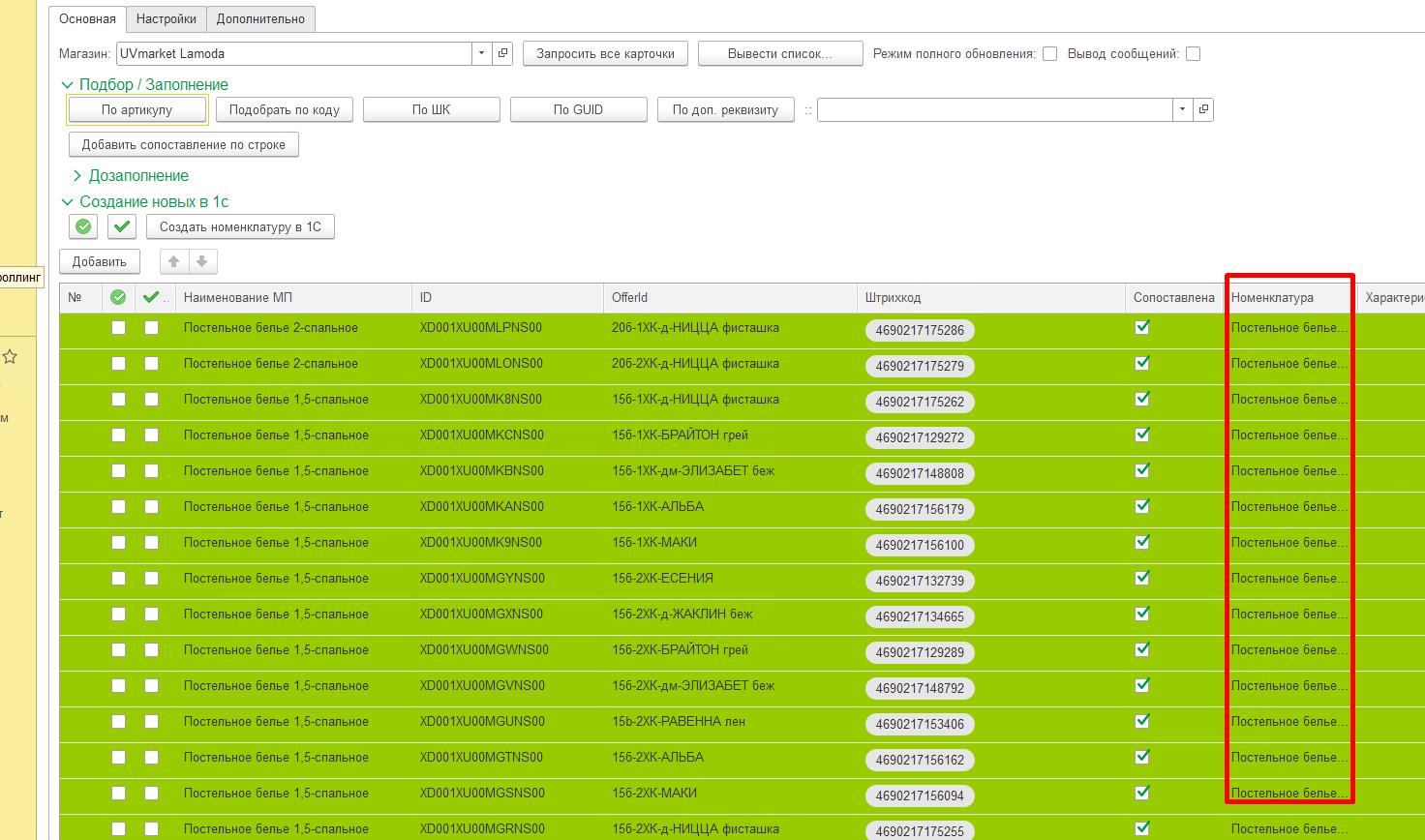
Документы 1С
Настройки обмена заказами
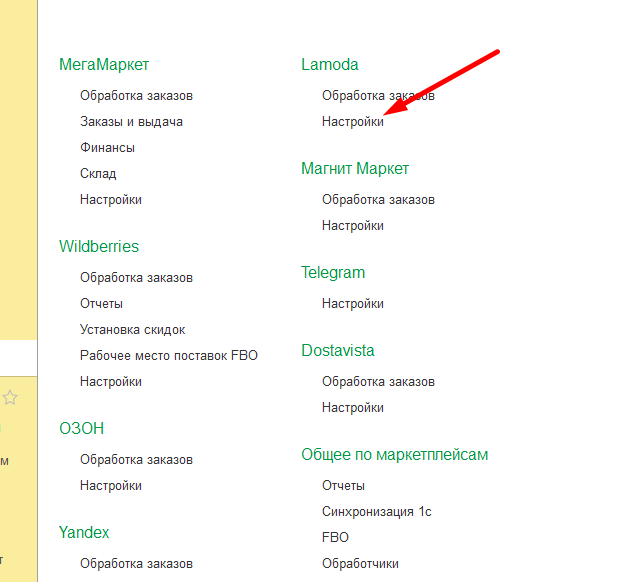
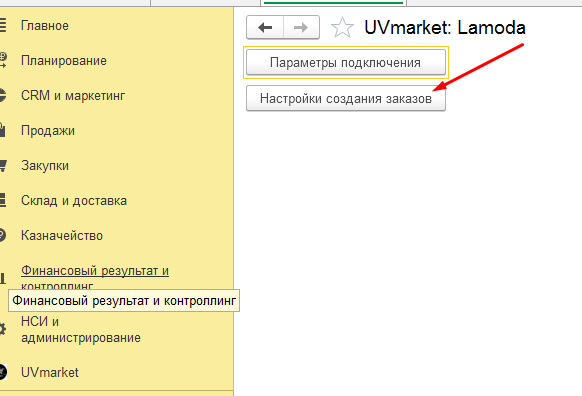
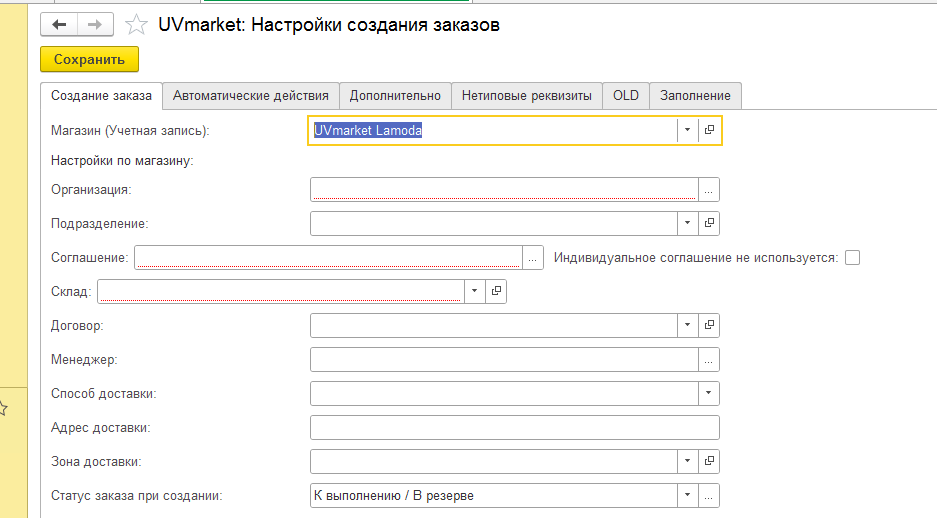
1Откройте настройки создания заказов
Перейдите в общие настройки и откройте форму настройки обмена заказами.
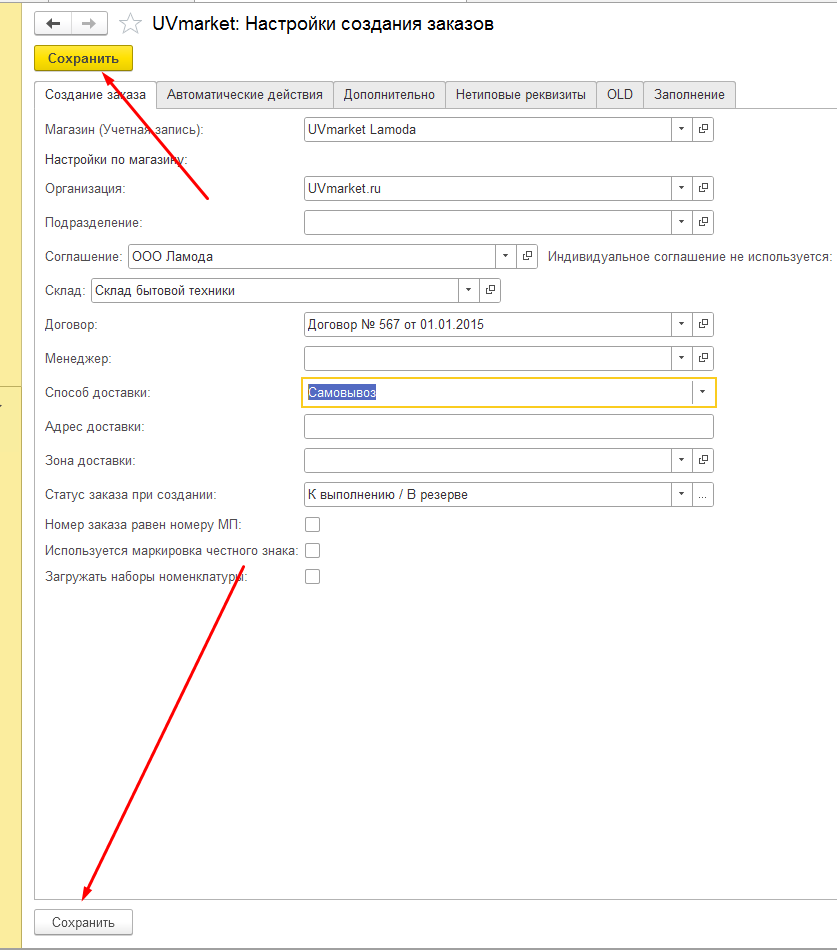
2Заполните параметры магазина
Выберите магазин и заполните параметры, с которыми в 1С должны создаваться заказы: организацию, склад, соглашение и другие обязательные значения вашей конфигурации.
3Сохраните настройки
После заполнения обязательно нажмите «Сохранить».
Ежедневная работа
Обработка заказов
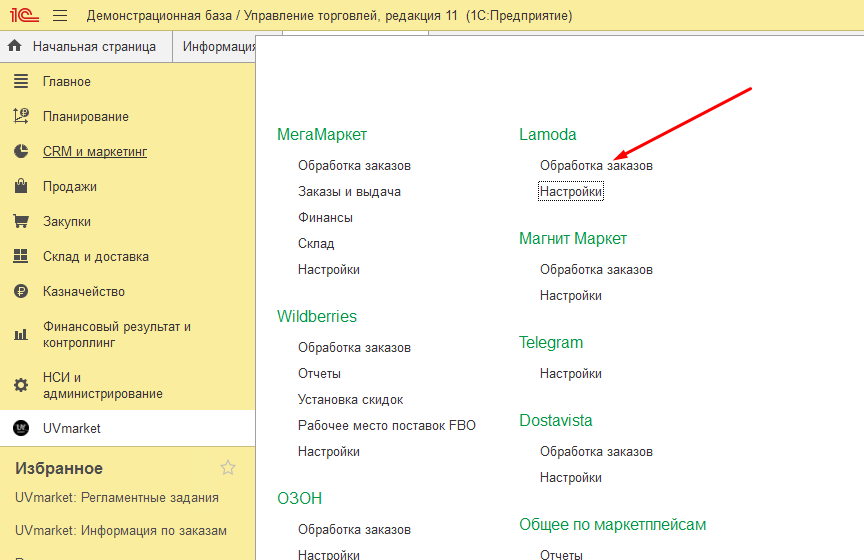
1Откройте обработку заказов
В разделе Lamoda запустите рабочее место «Обработка заказов».
2Выберите магазин
Если магазин не подставился автоматически, выберите его из списка.
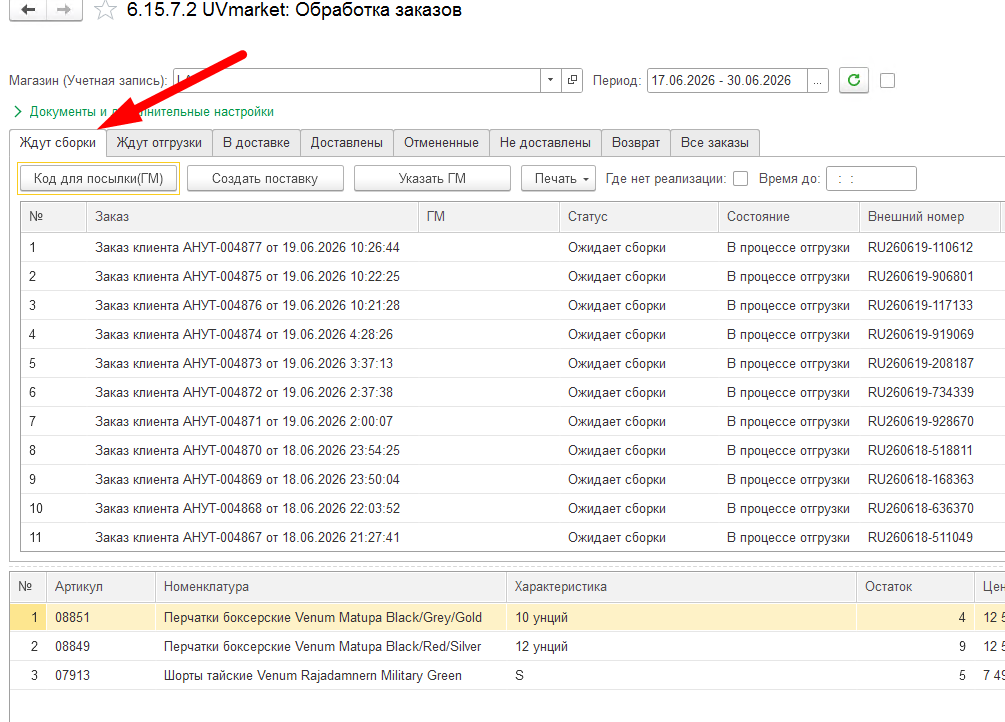
3Получите новые заказы
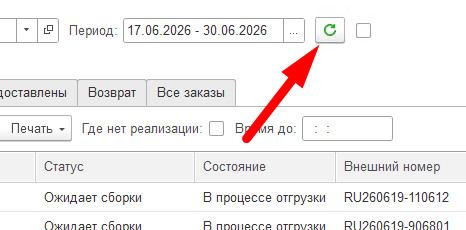
Новые заказы попадают на вкладку «Ждут сборки». Если регламентное задание не включено, укажите период и загрузите заказы вручную кнопкой с зелёной стрелкой.
4Укажите грузовые места при необходимости
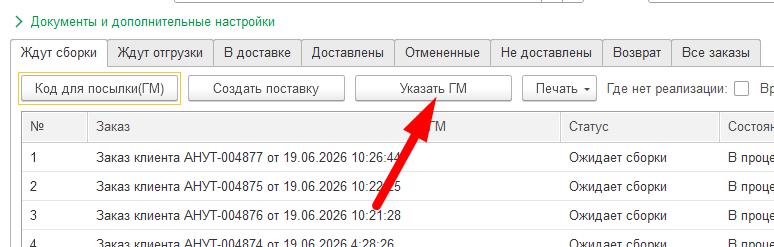
Если для заказа требуется больше одной этикетки, выделите заказ и откройте настройку грузовых мест. Для одной этикетки этот шаг можно пропустить.
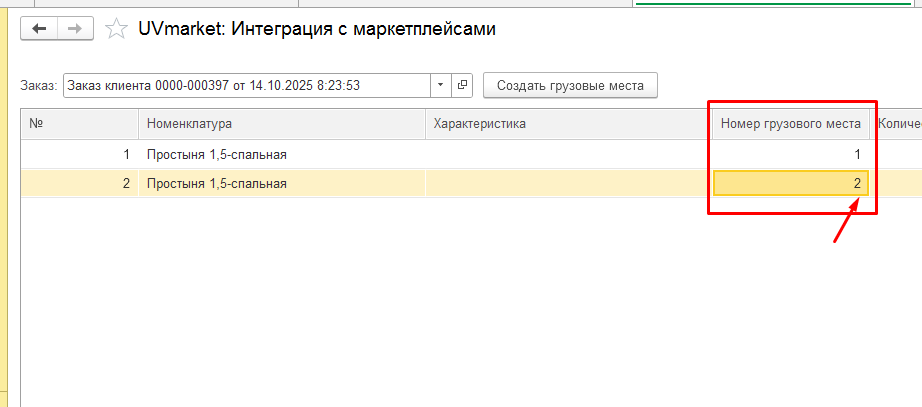
Назначьте товарам номера грузовых мест. В примере вместо двух позиций в месте № 1 используются места № 1 и № 2.
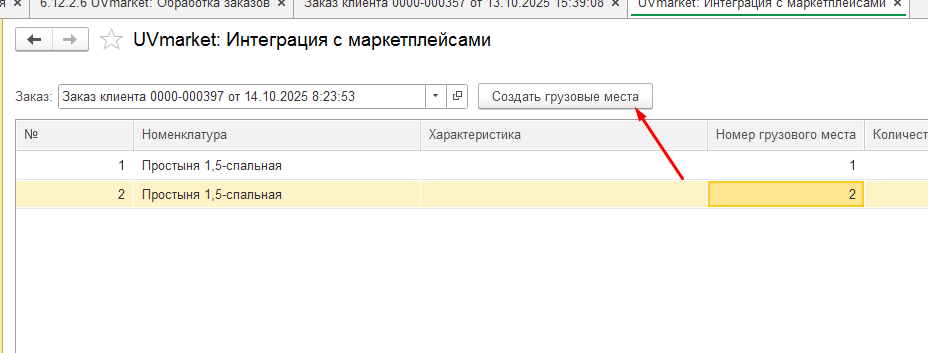
Нажмите «Создать грузовые места». После создания форма закроется.
5Сгенерируйте этикетки в модуле
Выделите заказ и запустите генерацию этикеток. Это действие соответствует созданию кода посылки в личном кабинете Lamoda.
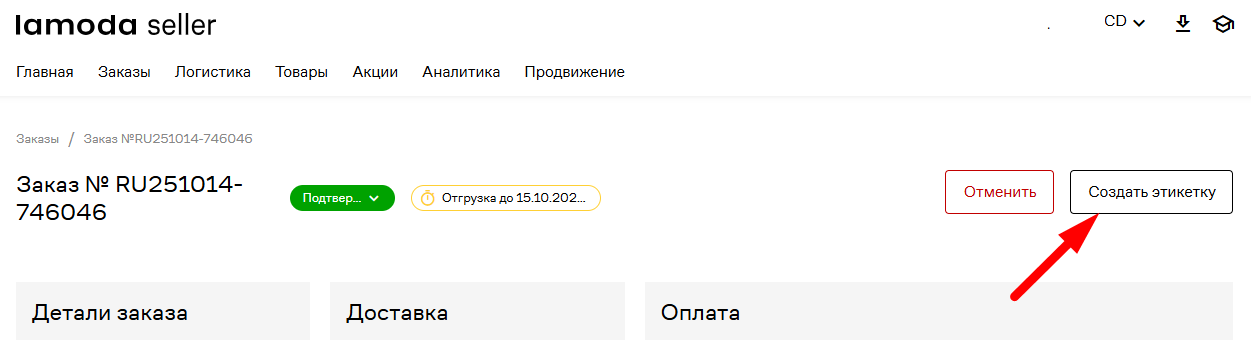
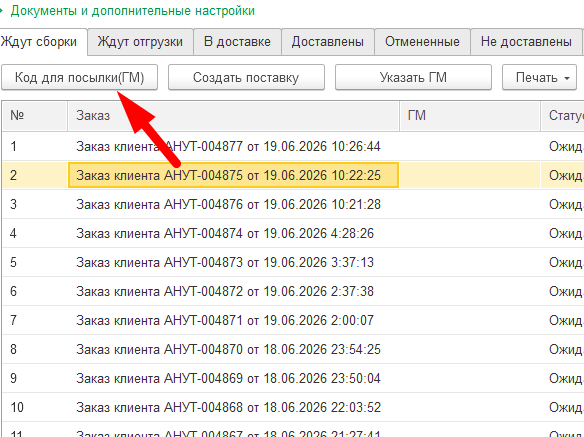
Если сначала создать код посылки и этикетки в личном кабинете Lamoda, модуль не сможет получить готовые стикеры. Чтобы печатать их из 1С, выполняйте генерацию только через UVmarket.
6Проверьте создание этикеток
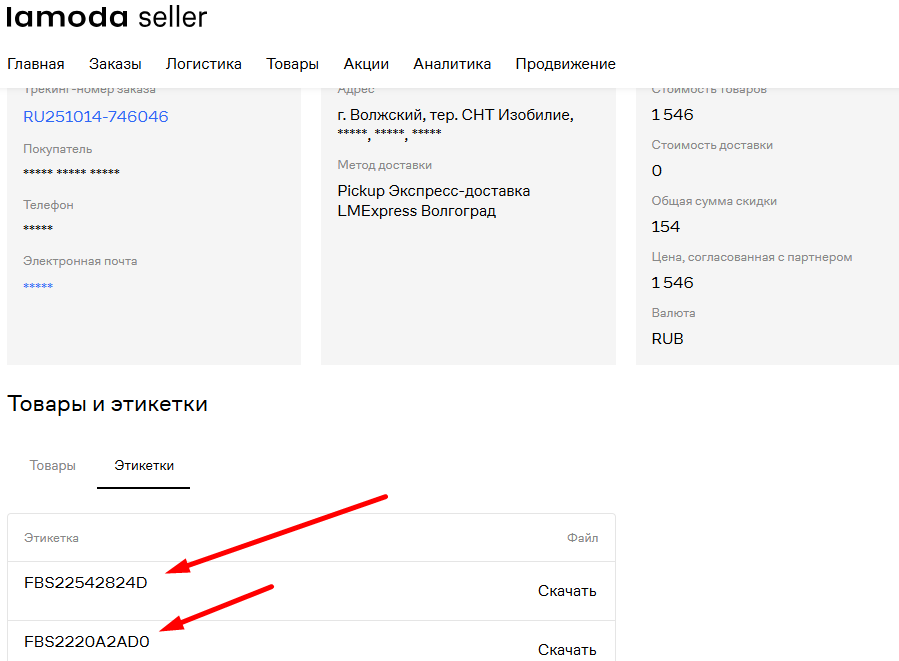
После генерации модуль покажет сообщение об успешном создании. Этикетки также появятся в личном кабинете Lamoda.
7Распечатайте нужные этикетки
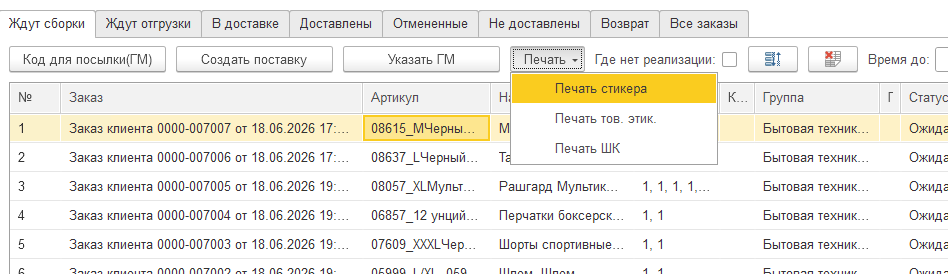
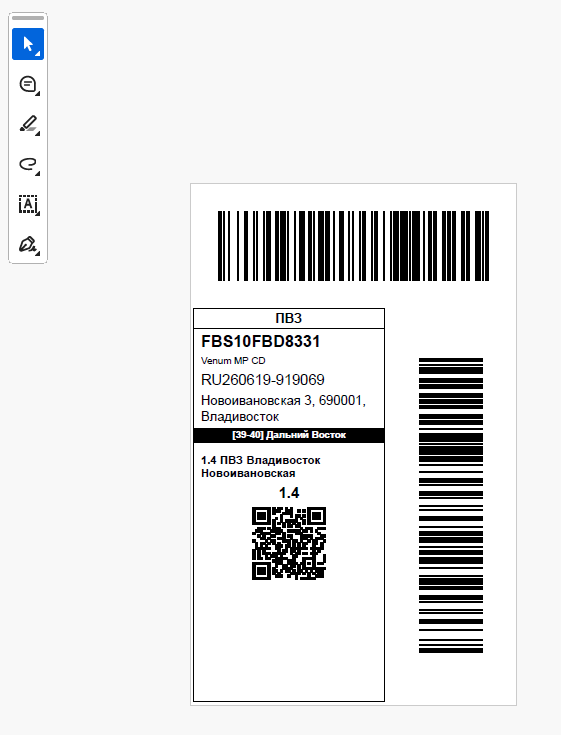
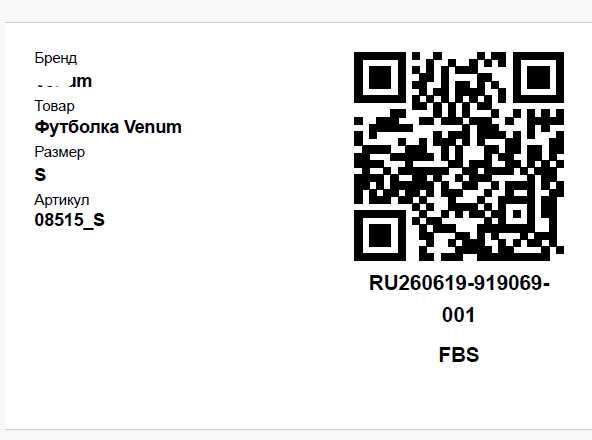
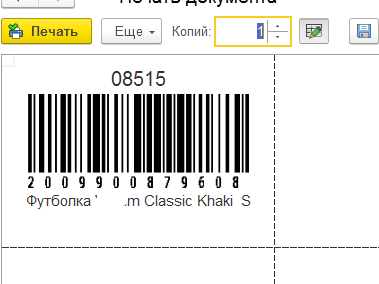
Из обработки можно распечатать стикер пака, товарную этикетку Lamoda и штрихкод товара из базы 1С.
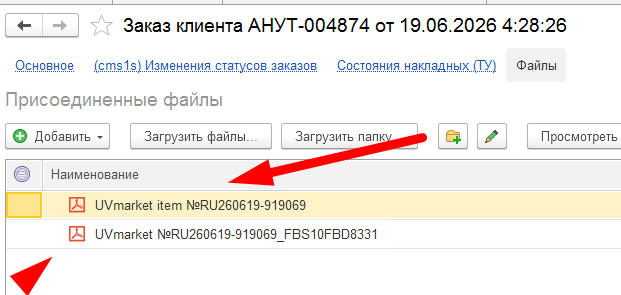
8Проверьте прикреплённые файлы
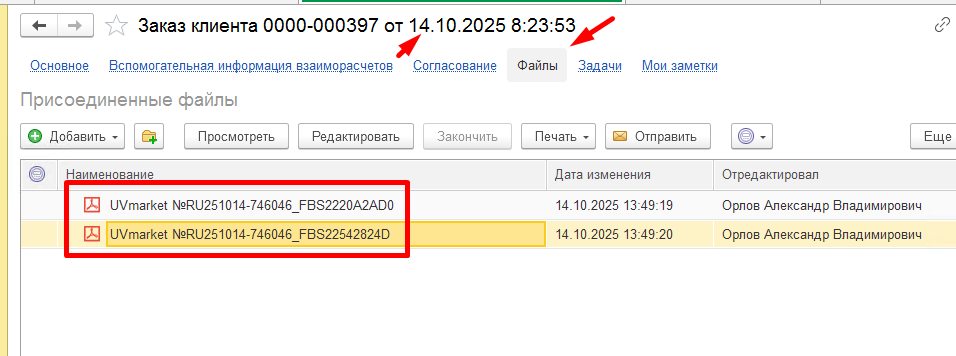
Сформированные этикетки сохраняются в заказе клиента в разделе прикреплённых файлов.
9Создайте поставку
После печати и оклейки товаров и коробов выделите нужные заказы и создайте поставку.
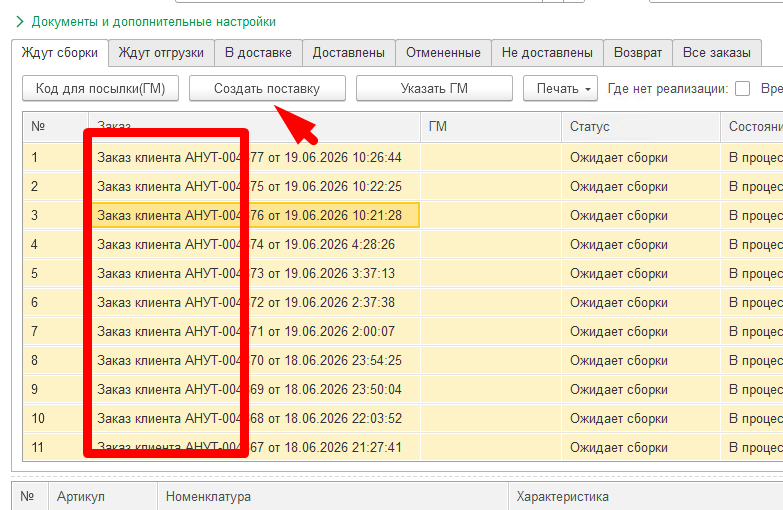
Если отгружается несколько палет, создайте отдельную поставку для каждой: сначала выделите одну часть заказов, создайте поставку, затем повторите действие для следующей части.
После создания поставки заказы автоматически переходят на вкладку «В доставке». Дальнейшие статусы модуль обновляет автоматически.
Самопроверка
Краткий чек-лист
Напишите специалистам UVmarket — поможем с настройкой интеграции.