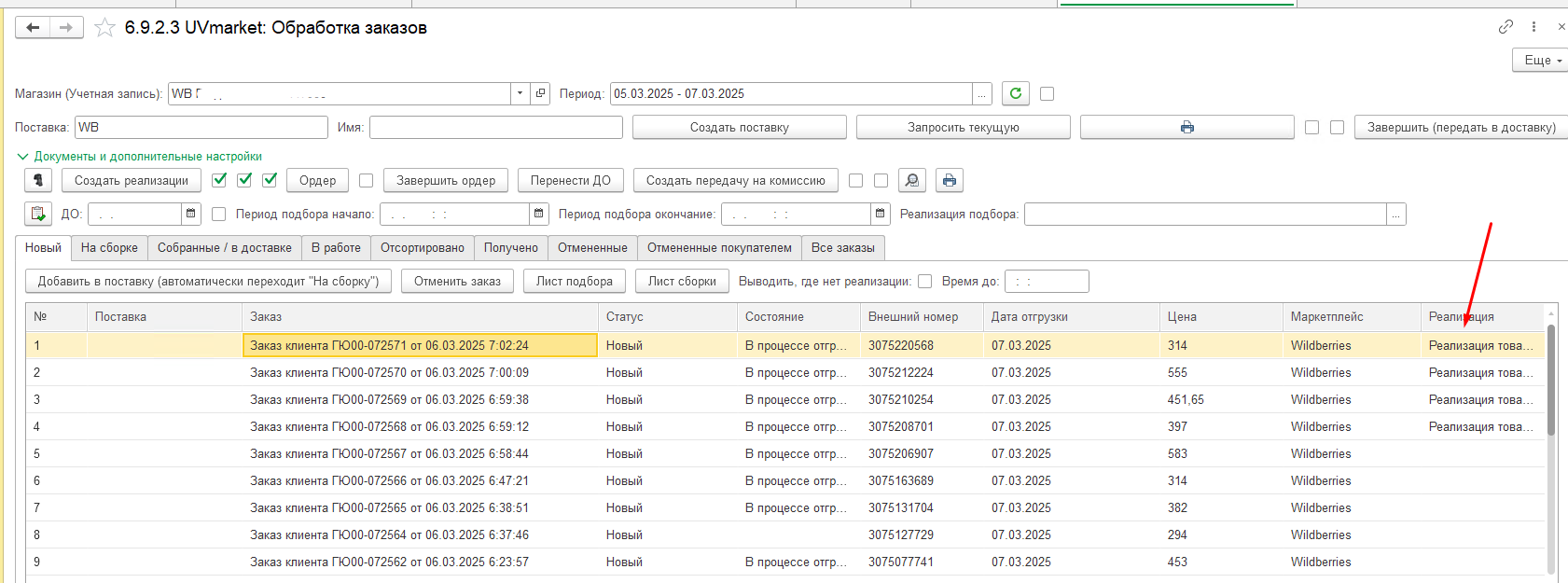
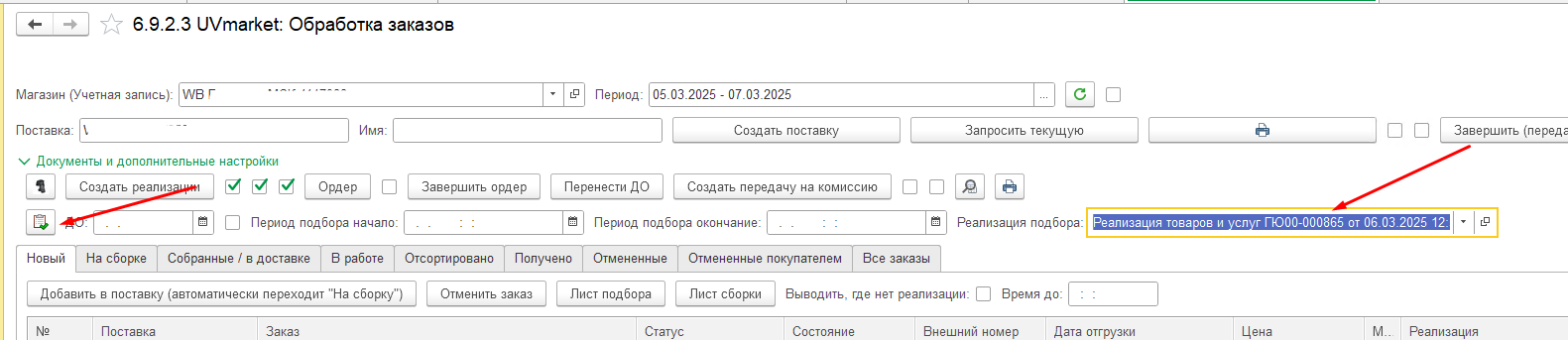
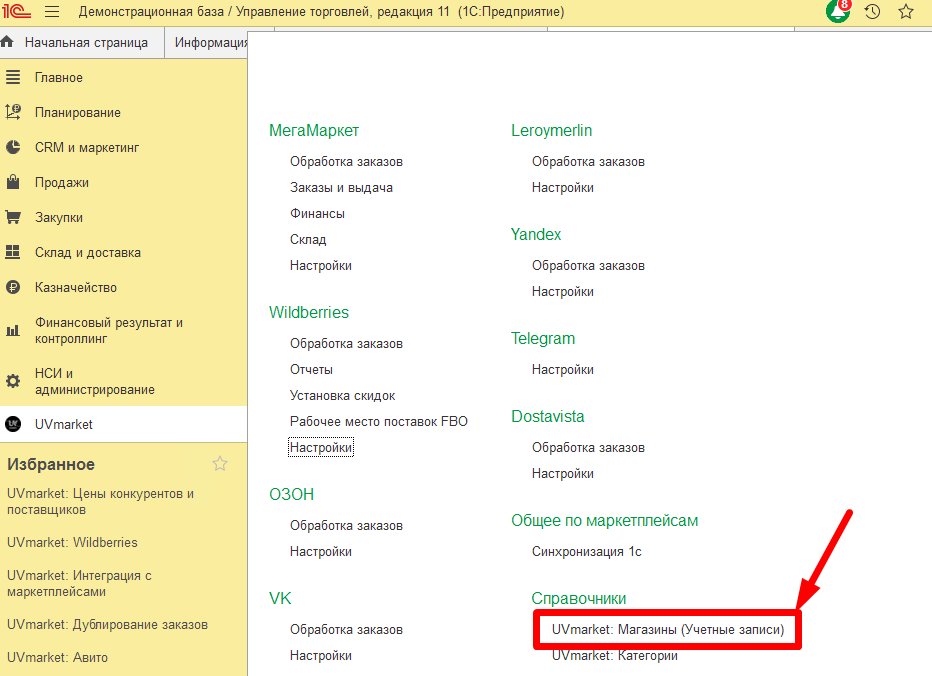
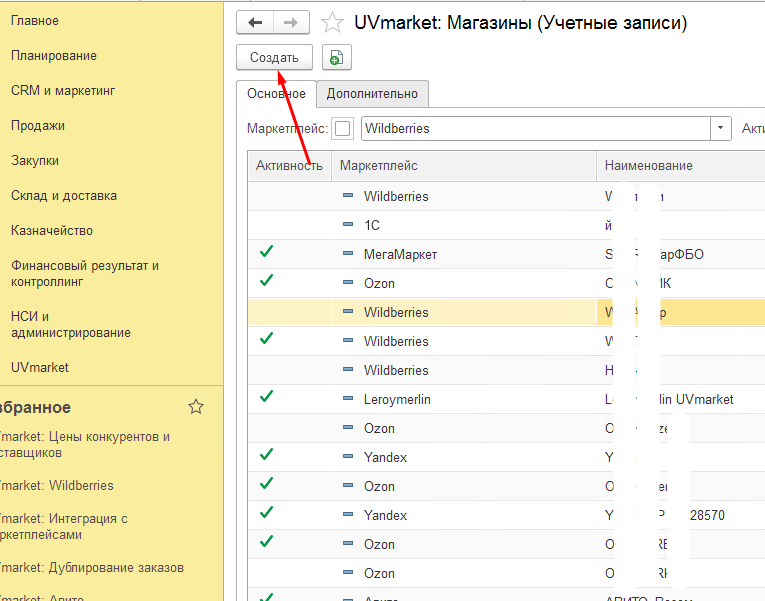
Начало работы и добавление магазина (учетной записи)
Сначала необходимо добавить магазин (Учетную запись)
Скриншот 1Скриншот 2
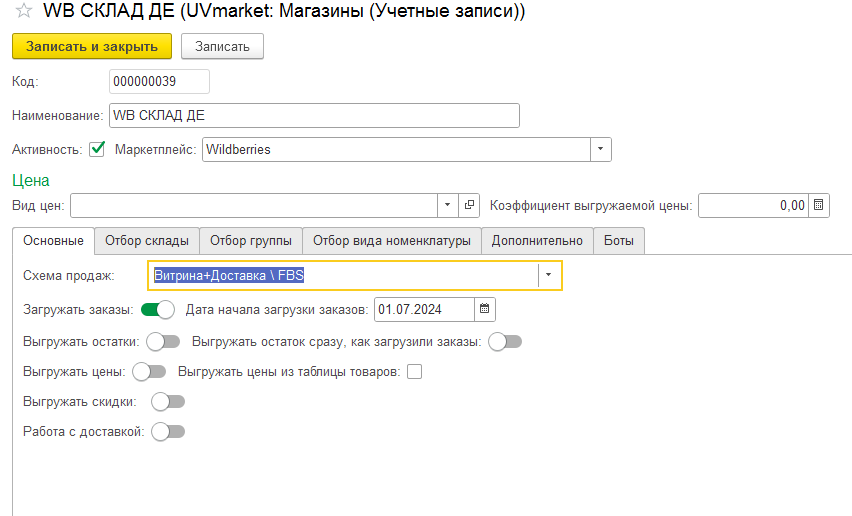
Добавляем новую учетную запись.
Включаем необходимые функции. Каждый тумблер несет функционал соответственно названию.
Работа с доставкой - это включает функционал работы с Доставистой.
Также можно выбрать с каких складов и какие группы или виды выгружать (вкладки “Отбор склады”, “Отбор группы” и “Отбор вида номенклатуры” соответственно).Скриншот 3
Скриншот 4
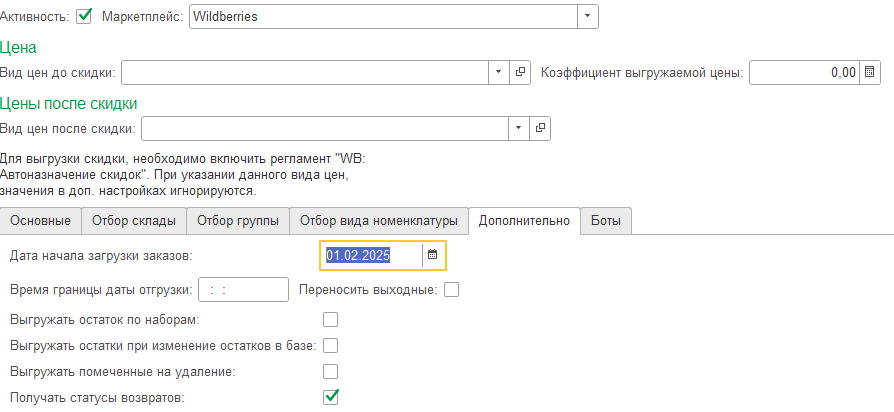
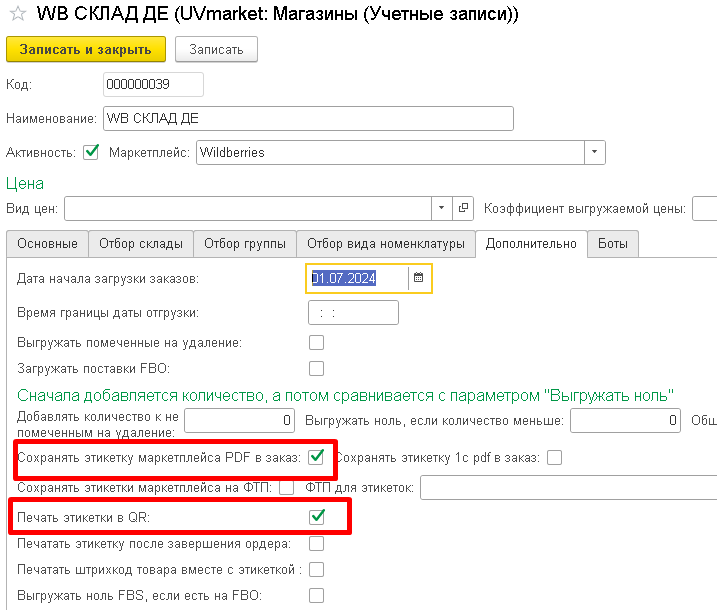
На вкладке “Дополнительно” есть ещё ряд настроек:
Скриншот 5Скриншот 6Скриншот 7
“Дата начала загрузки заказов” - Дата с которой начать загружать
заказы.
“Время границы даты отгрузки” - смысл поля, если время указано, то
заказы до данного времени будут формироваться дата отгрузки текущий день. После данного времени будет дата отгрузки следующий день.
“Выгружать помеченные на удаление” - выгружать остаток по
номенклатуре, помеченной на удаление.
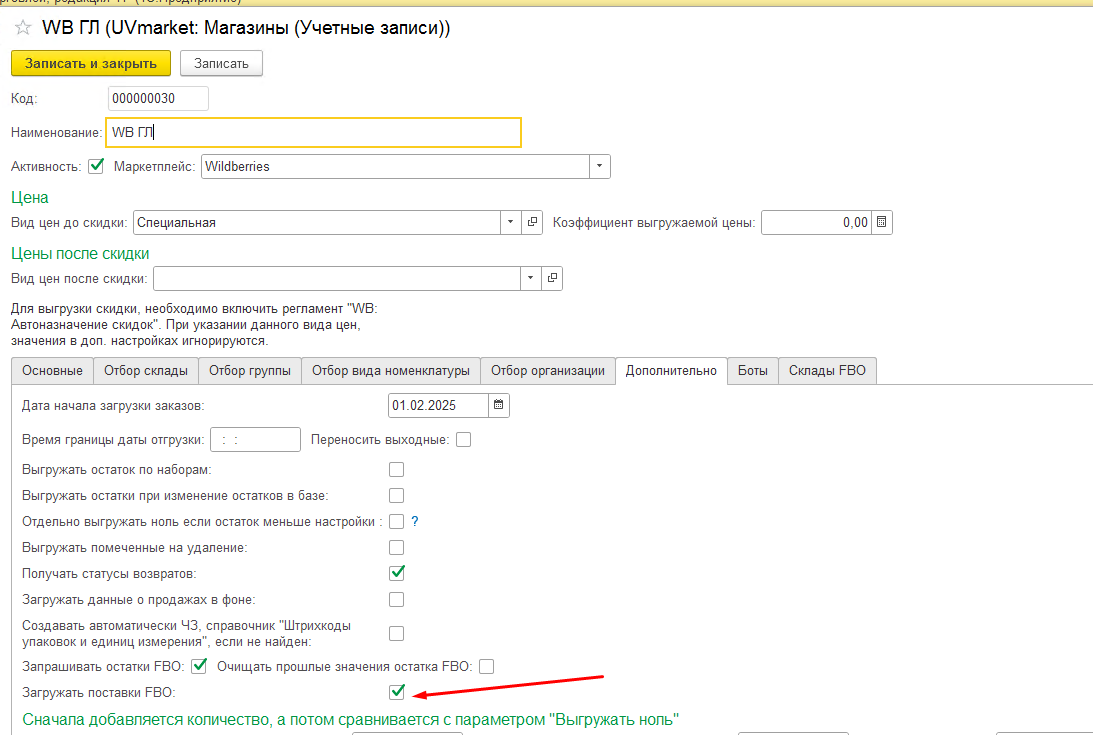
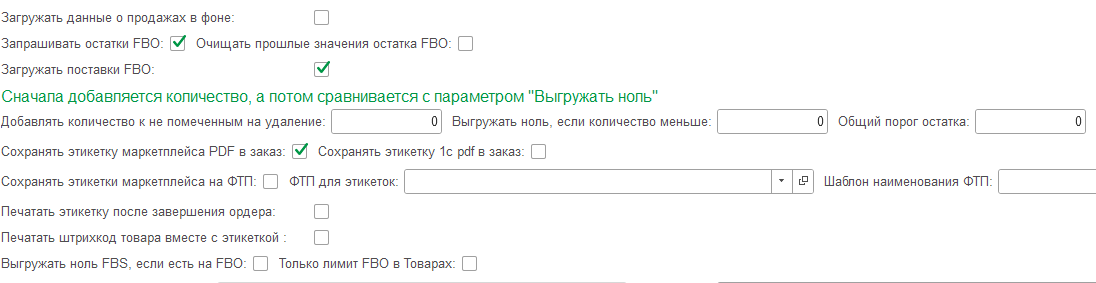
“Загружать поставки FBO” - загружать поставки, чтобы по ним потом
строить отчет по поставкам фбо (Необходимо будет включить регламент в дополнительных отчетах и обработках)
Скриншот 8
“Добавлять количество к не помеченным на удаление” - количество
которое будет добавляться к остатку, можно как + так и -.
“Выгружать ноль если остатка меньше” - выгружает ноль, если остатка
меньше какого то заданного значения.
“Общий порог остатка” - выгружает остаток не выше данного значения,
если указано 3, а остаток 10, то выгрузит 3.
“Сохранять этикетку маркетплейса PDF в заказ” - сохранение файла в
прикрепленные файлы заказов (рекомендуется всегда включать, если печатаете из 1с и для истории на всякий случай)
“Сохранять этикетку 1с pdf в заказ” - сохраняет в прикрепленные
файлы этикетку сгенерированную модулем штрихкод и артикул позиции в заказе.
“Сохранять этикетку маркетплейса на ФТП” - сохраняет этикетку на
фтп.
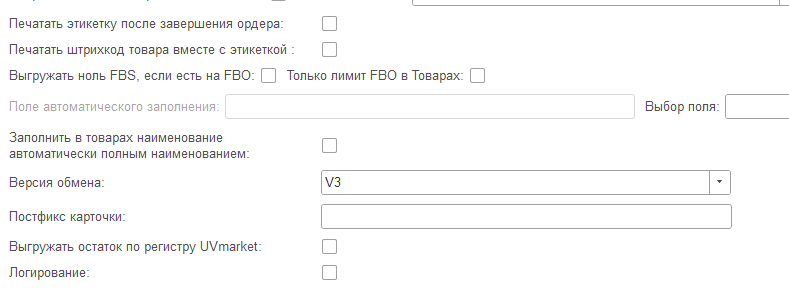
“Печатать этикетку после завершения ордера” - в форме обработки
заказов, если нажали кнопку завершить ордер, то выйдет на печать стикер мп.
“Печатать штрихкод товара вместе с этикеткой” - печатает шк после
стикера мп.
“Выгружать ноль FBS если есть на FBO” - выгружает ноль на фбс, если
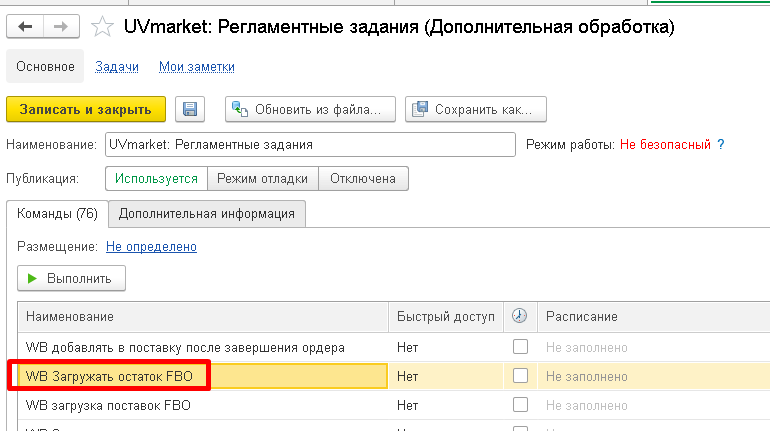
есть остаток на фбо. (необходимо включить регламент в доп. обработках).
Скриншот 9
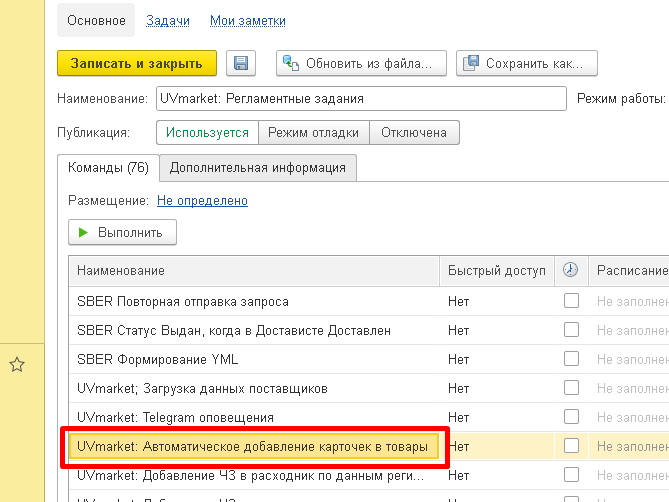
“Поле автоматического заполнения” - доступен штрихкод, чтобы
карточки автоматом добавлялись в регистр товаров. Подходит для производителей собственно продукции. Единственно цены не будут выгружаться, так как не будет заполнен артикул МП. Рекомендуется проводить сопоставление по api в форме обработки контента. (Должен быть включен регламент в доп. обработках).
Скриншот 10
“Версия обмена” - на 20082024 актуальная версия V3, если на
поддержке - параметр сам обновляется.
“Постфикс карточки” - при выгрузке новых позиций по апи, к артикулу
будет добавлять данный постфикс
“Выгружать остаток по регистру UVmarket” - функционал требуется,
если Вы выгружаете остаток не по типовым регистрам, а хотите по своим регистрам плюс типовые например. Но для этого Вам нужно будет заполнить регистр “UVmarket: остатки”. Мы его заполняем дополнительными обработками по запросу.
“Логирование” - вести логи всех событий
“Выгружать цены без характеристик” - выгружает общую цену не
учитывая характеристику.
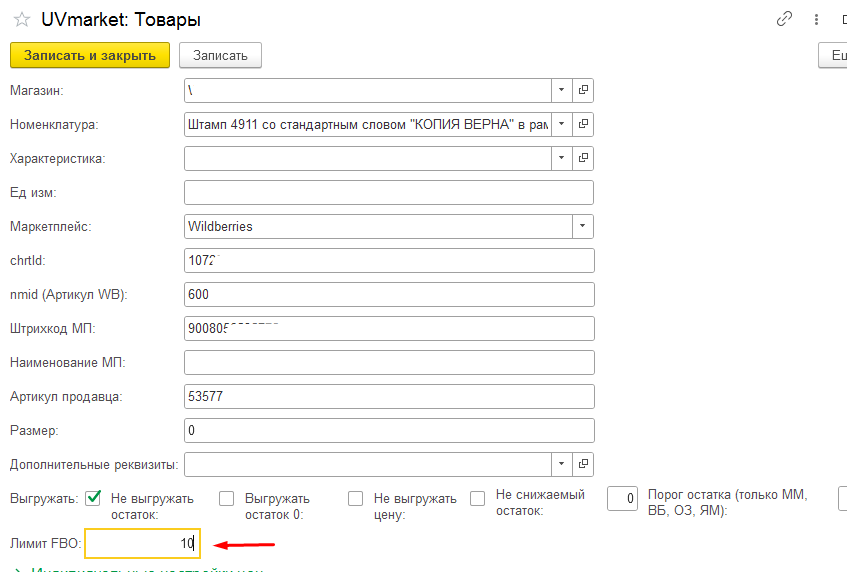
“Только лимит FBO в товарах” - если указан лимит в товарах, например
10, то если значение на фбо будет 11, то будет выгружать ноль, а если уже 9, то будет выгружать реальное количество на складе.Скриншот 11
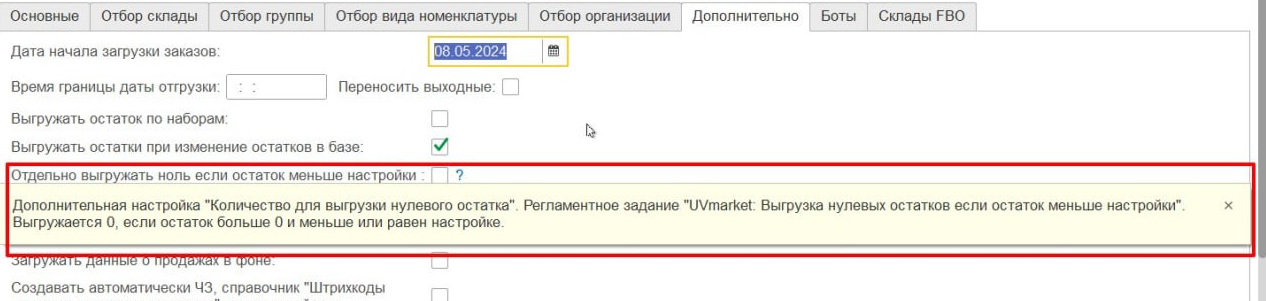
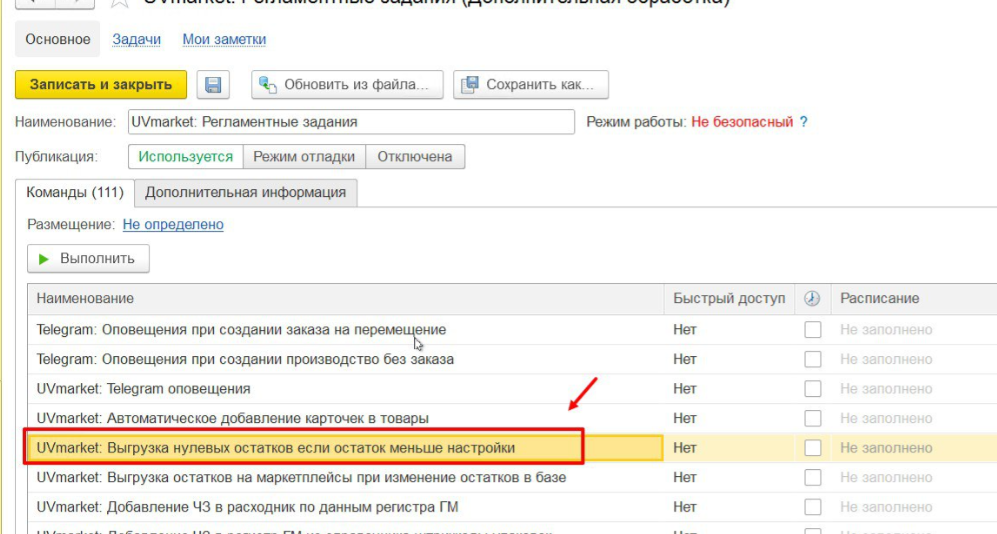
Отдельно выгружать ноль, если остаток меньше настройки -
дополнительный регламент который будет выгружать нули независимо от основного регламента выгрузки остатка. Настройка сделана для того, чтобы когда выгружается 1 на вб например и озон, а загрузка заказов может быть более 5-10 минут, чтобы актуализировался остаток на одной из площадок, чтобы выгружался ноль и на другой площадке не заказали. Скриншот 12
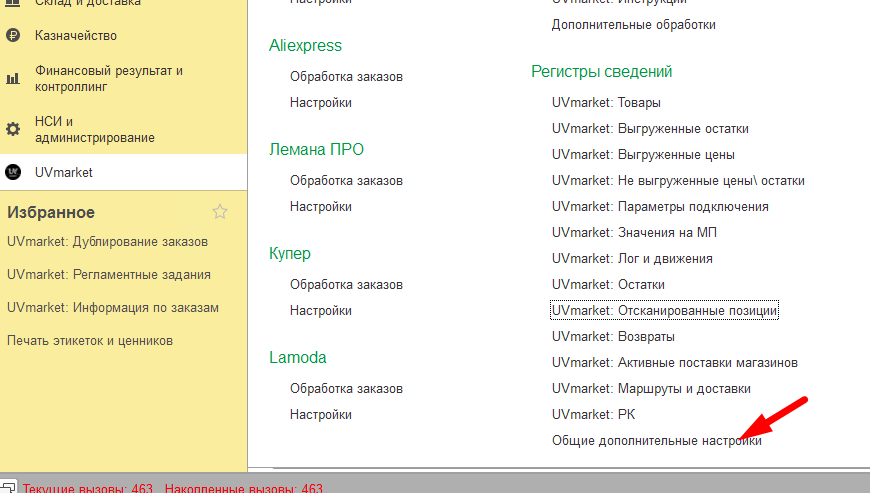
Так же указать значение в дополнительных настройках: Модуль - > дополнительные настройки (справа внизу), настройка “Количество выгрузки нулевого остатка”
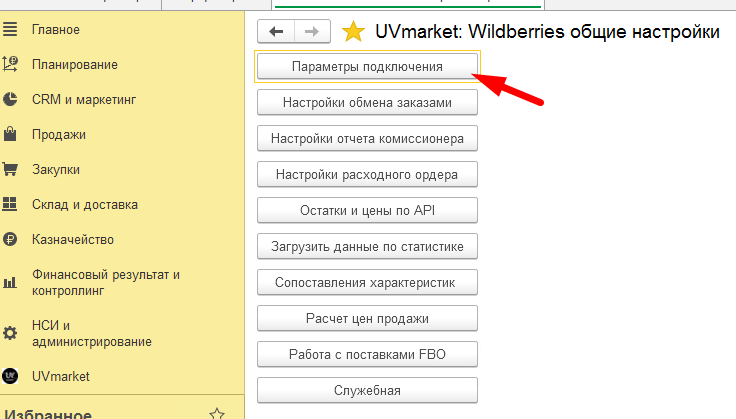
Далее необходимо заполнить параметры подключенияСкриншот 15
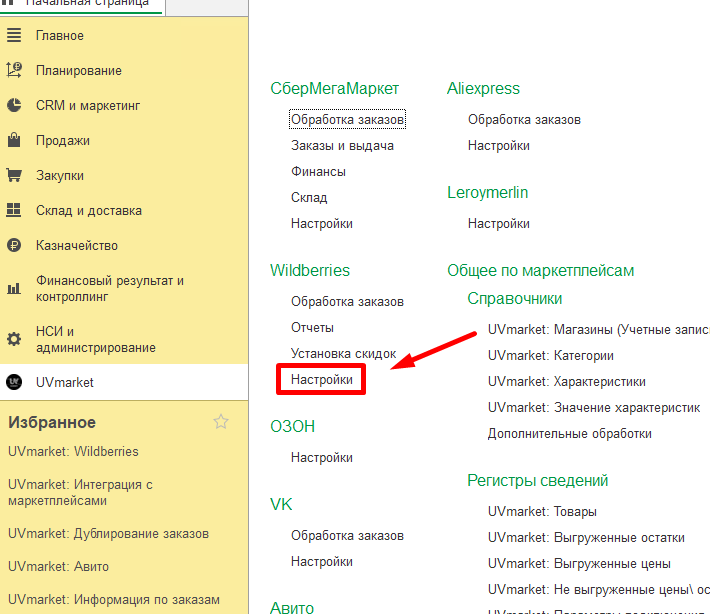
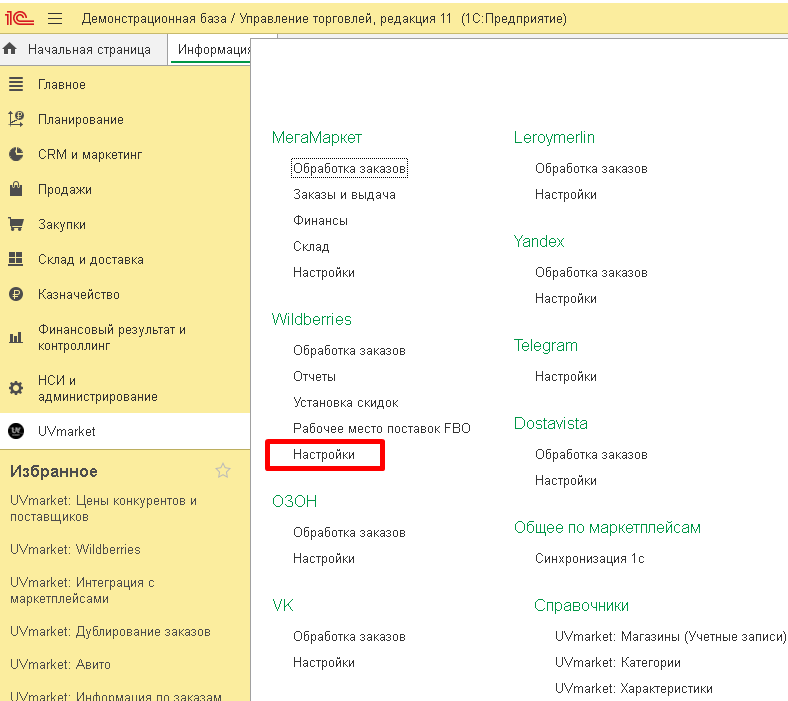
В общих настройках выбираем пункт “Параметры подключения”
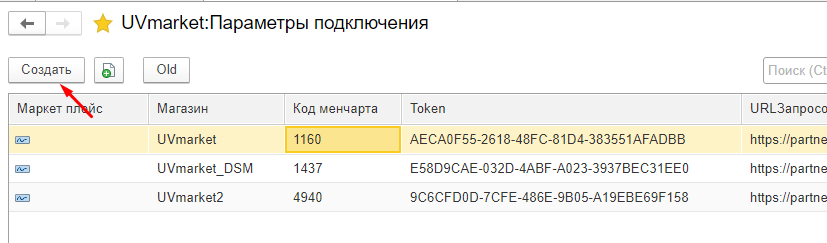
Скриншот 16
В параметрах нам необходимо создать новую настройку и заполнить поля. Нажимаем кнопку “Создать”.
Скриншот 17
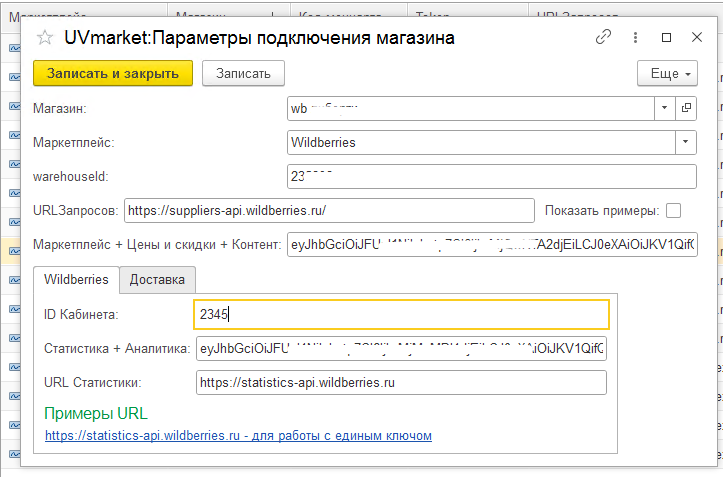
Открывается форма.
Скриншот 18
Заполняем поля:
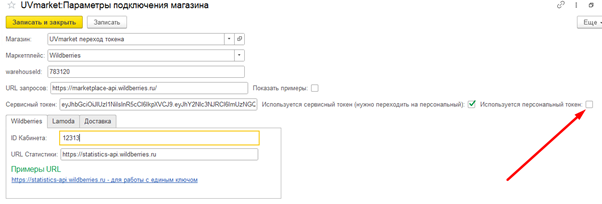
Выбираем созданный магазин
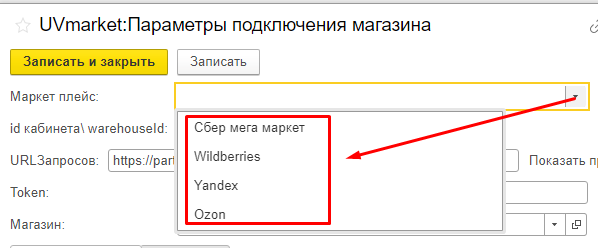
Маркетплейс - выбираем название маркетплейса, с которым работаем;
Скриншот 19
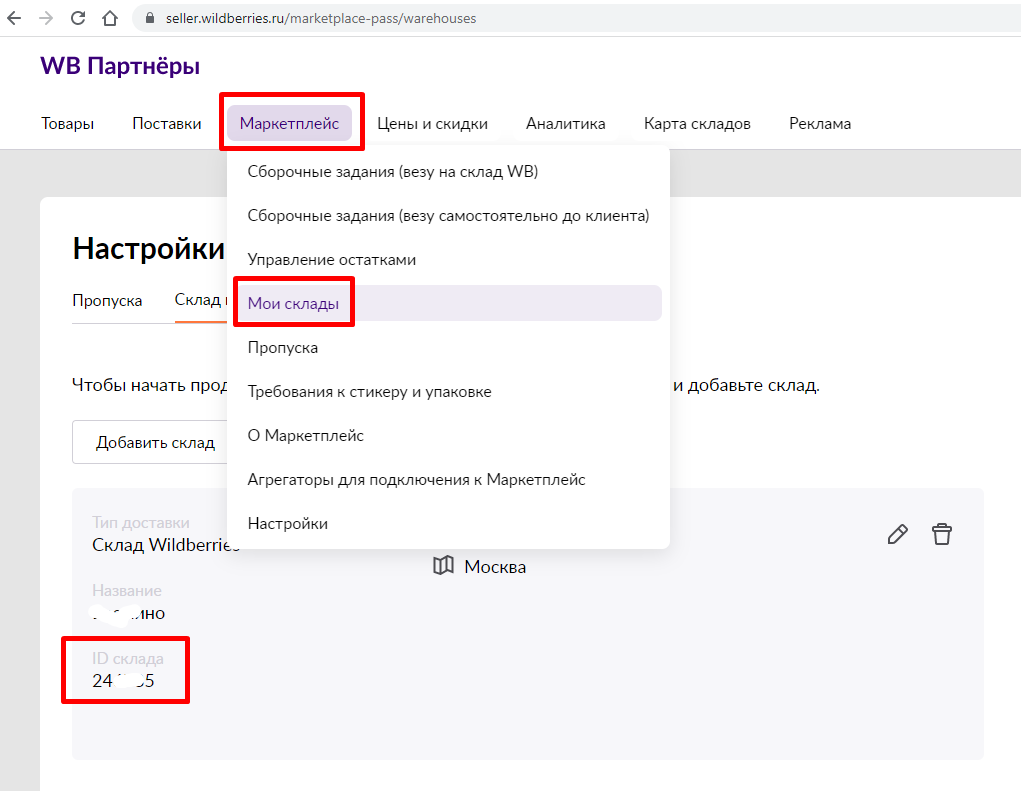
warehouseid (ID склада);
ID склада можно посмотреть в ЛК WB, как показано на рисунке ниже
Скриншот 20
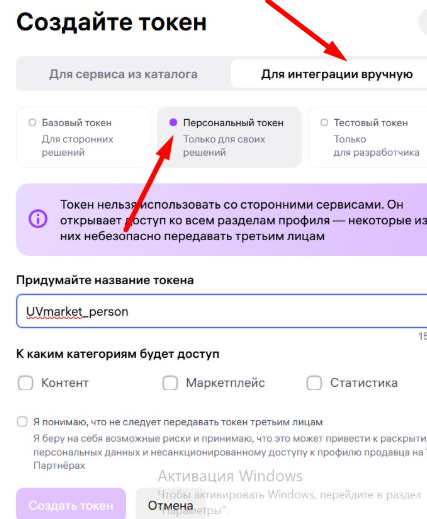
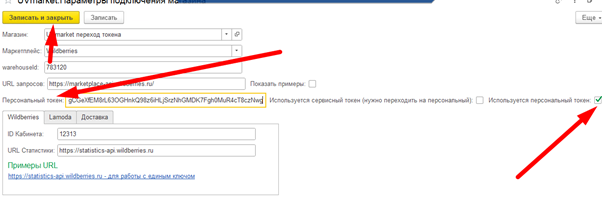
Ставим галочку “Используется персональный
токен”Скриншот 21
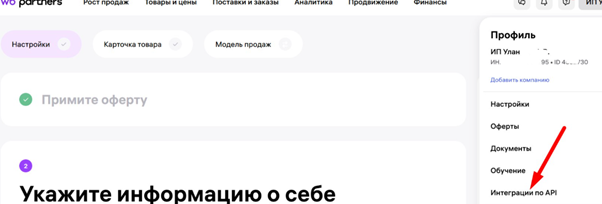
Где его брать, переходим в личный кабинет, раздел интеграции по API:
Скриншот 22
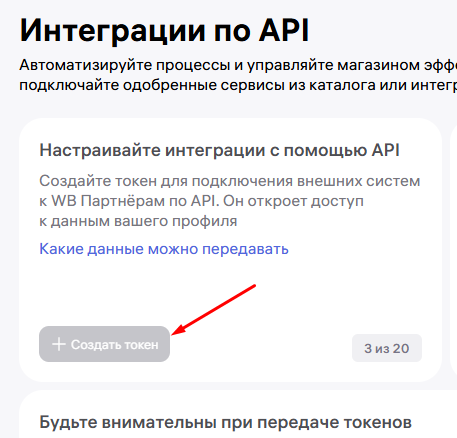
Далее создать токен
Скриншот 23
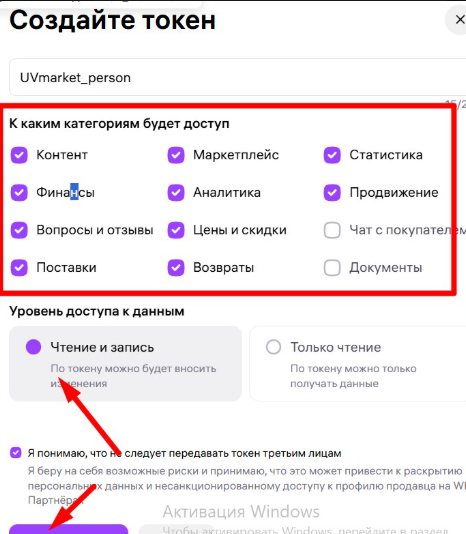
Чтобы далее сервис оставался бесплатным (сервисные токены платные, новость: https://dev.wildberries.ru/news/151 ) , нам пришлось перейти в раздел «Для интеграций вручную», там выбираем персональный токен и включаем все разделы, кроме «Чат с покупателем» и «Документы».
Скриншот 24Скриншот 25
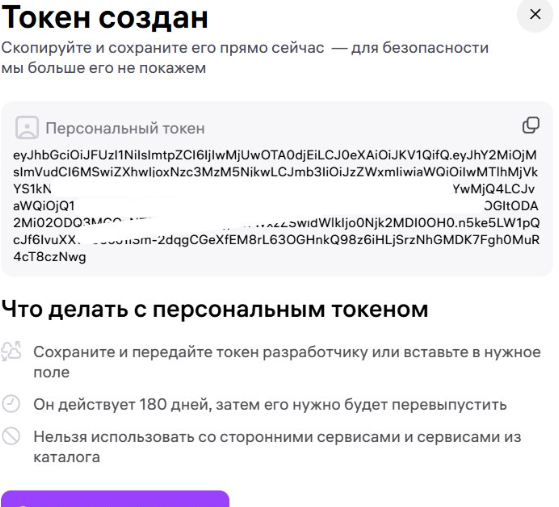
Далее появится окно с токеном, который необходимо указать в модуле
Скриншот 26
И указываем его в модуле:
Скриншот 27
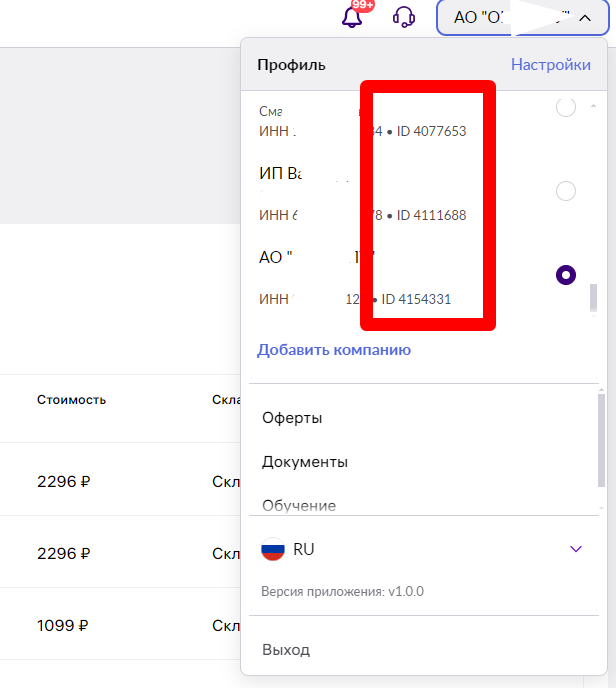
ID кабинета тоже в лк вб
Скриншот 28
04
Wildberries · UVmarket
Настройки обмена заказами
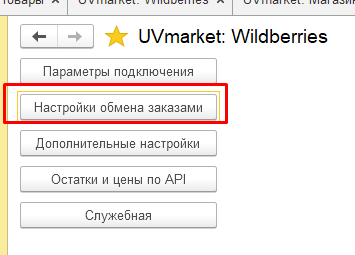
Далее возвращаемся к меню “Общие настройки” и переходим к настройкам создания заказов:
Скриншот 29
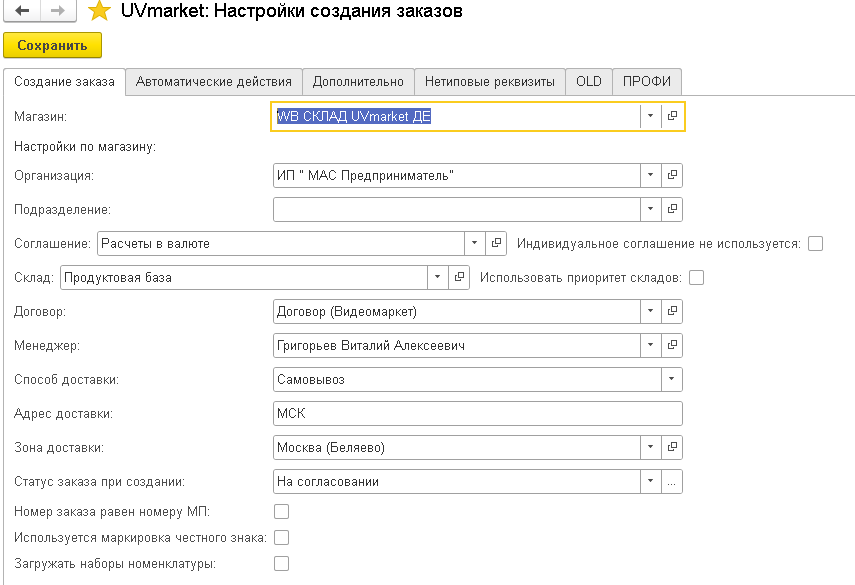
В данной форме мы должны указать созданный до этого магазин, и с какими константами заказы будут создаваться.
Скриншот 30
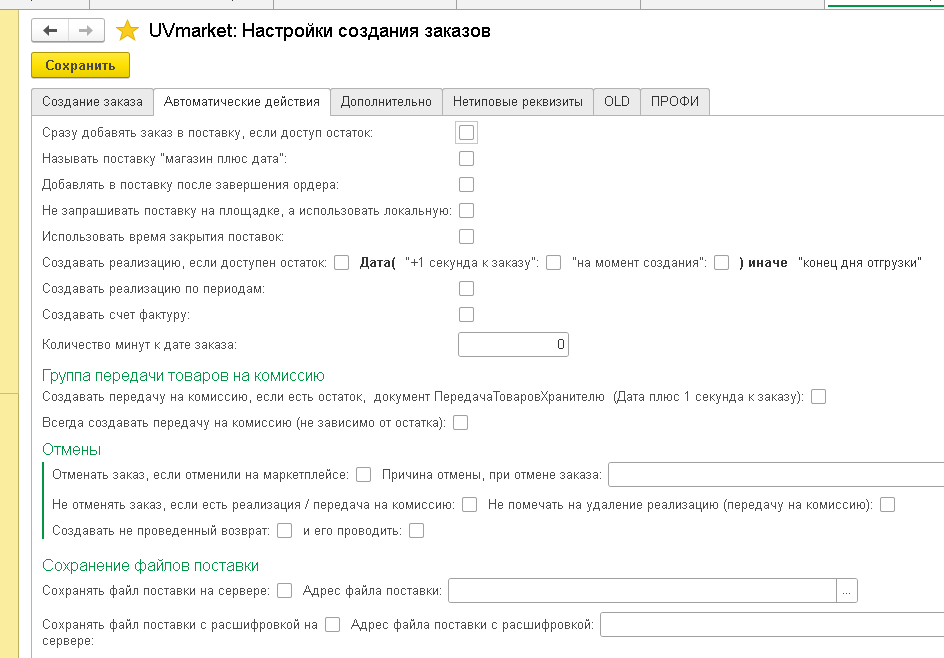
А также в автоматических действиях указать, что программа будет делать после получения заказа:
Скриншот 31
Сразу добавлять заказ в поставку, если доступен остаток - если будет остаток, когда мы получим заказ, то заказ автоматически отправится в статусе “На сборке”.
Называть поставку “магазин плюс дата” - при автоматическом создании поставки если эта галочка не стоит, то поставка будет создаваться без наименования.
Добавлять в поставку после завершения ордера - если используется ордерная схема, то, после статуса “Отгружен” документа расходный ордер на товары, будет отправлен статус в WB, что заказ собран.
Не запрашивать поставку на площадке, а использовать локальную - данный функционал нужен, когда у Вас несколько магазинов на WB в рамках 1 лк (несколько складов), так как если данную галочку не поставить, то поставка будет подтягиваться в обработке заказов, не к тому магазину (складу), к которому она создана и будет ошибка not found при добавлении в поставку. Так же хочется обратить внимание, даже если данная галочка включена но ошибка возникает, нужно проверить актуальность поставок в разделе "Активные поставки", если там находится уже неактуальная поставка, то ее удалить оттуда.
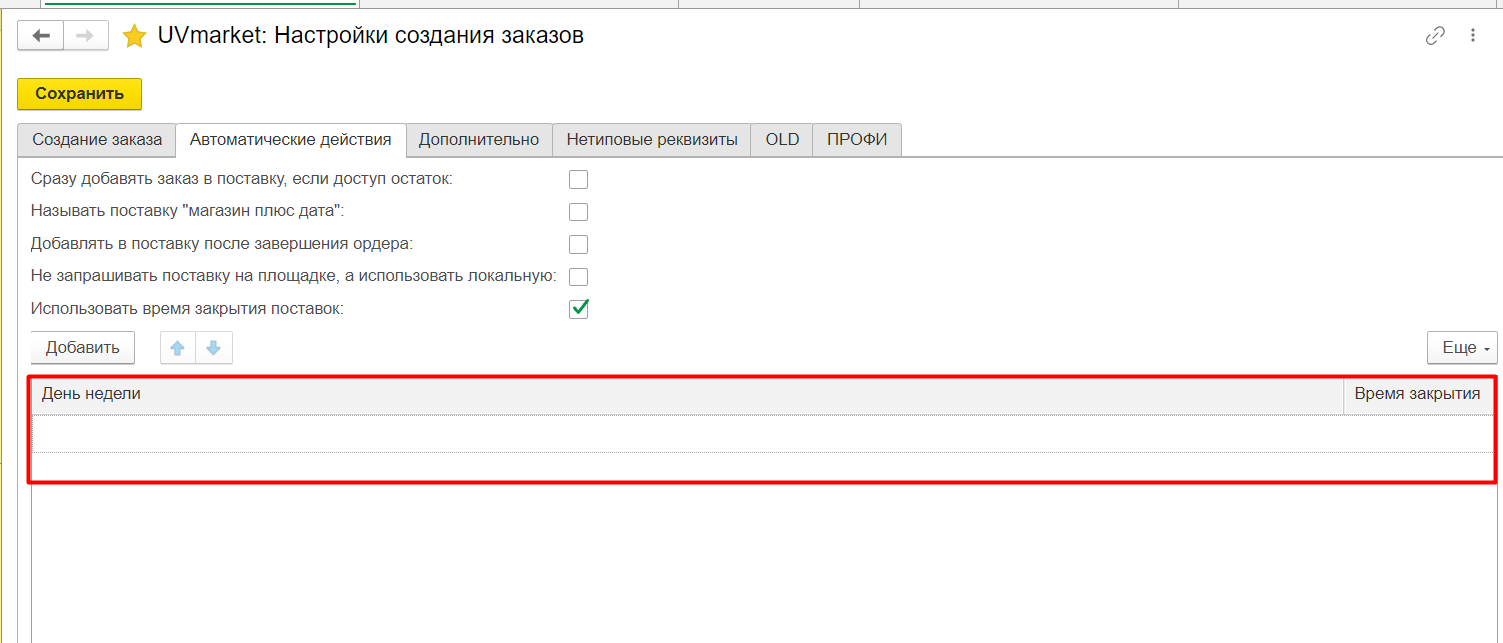
Использовать время закрытия поставок - для автоматического закрытия поставок настраивается время на форме, которая открывается при установке галочки.
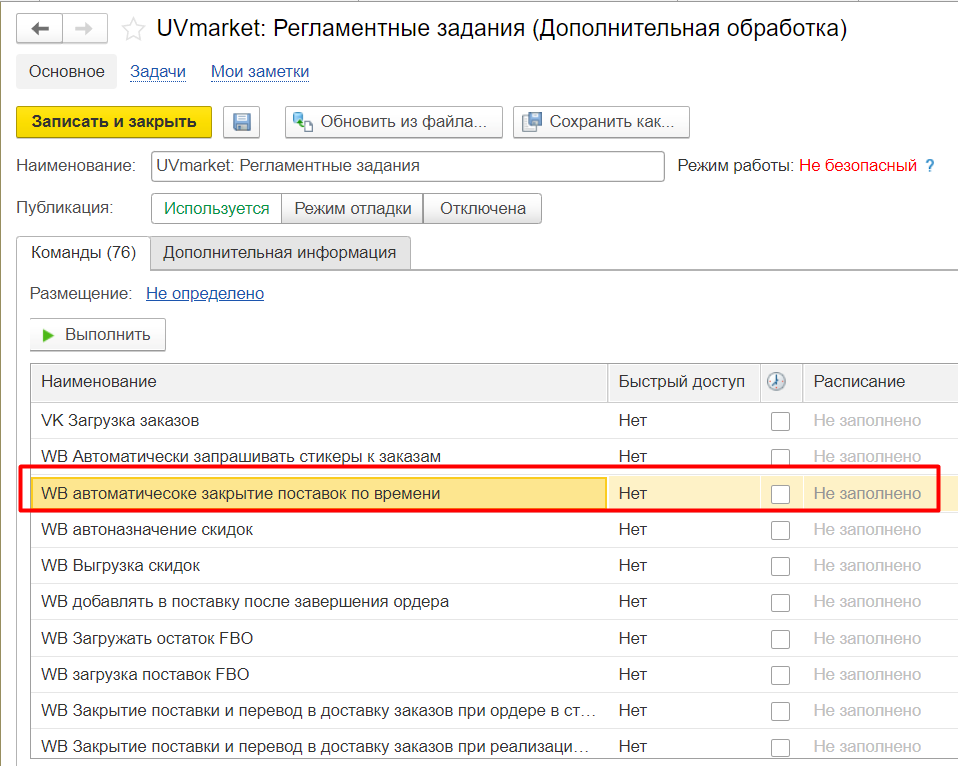
Также чтобы регламент заработал, его необходимо включить в дополнительной обработке регламентных заданий.
Скриншот 32Скриншот 33
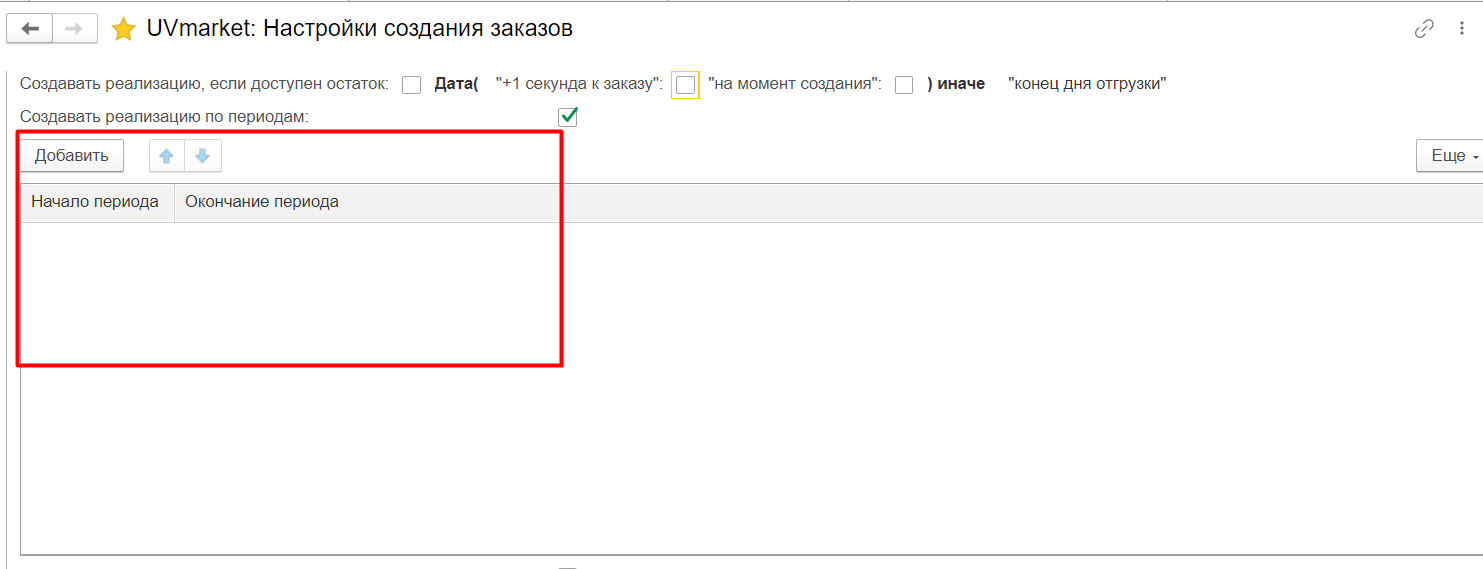
Есть возможность автоматически создавать реализацию. Для этого необходимо выбрать:
Создавать реализацию, если доступен остаток (на дату заказа или +1
сек, или на конец дня)
или
Создавать реализацию по периодам. При включении этой галочки
откроется форма ввода периодов
Скриншот 34
Для автоматического создания счет-фактуры, необходимо поставить соответствующую галочку.
Количество минут к дате заказа
Если вы используете документ “Передача товаров хранителю” и вам необходимо автоматически создавать его, то нужно поставить галочку в соответствующей группе настроек.
Есть группа настроек по отмене заказов:
Можно настроить отмену заказов независимо от статуса заказа или же настроить отмену в определенных статусах заказа.
Также можно настроить отмену в зависимости от созданных далее документов.
Скриншот 35
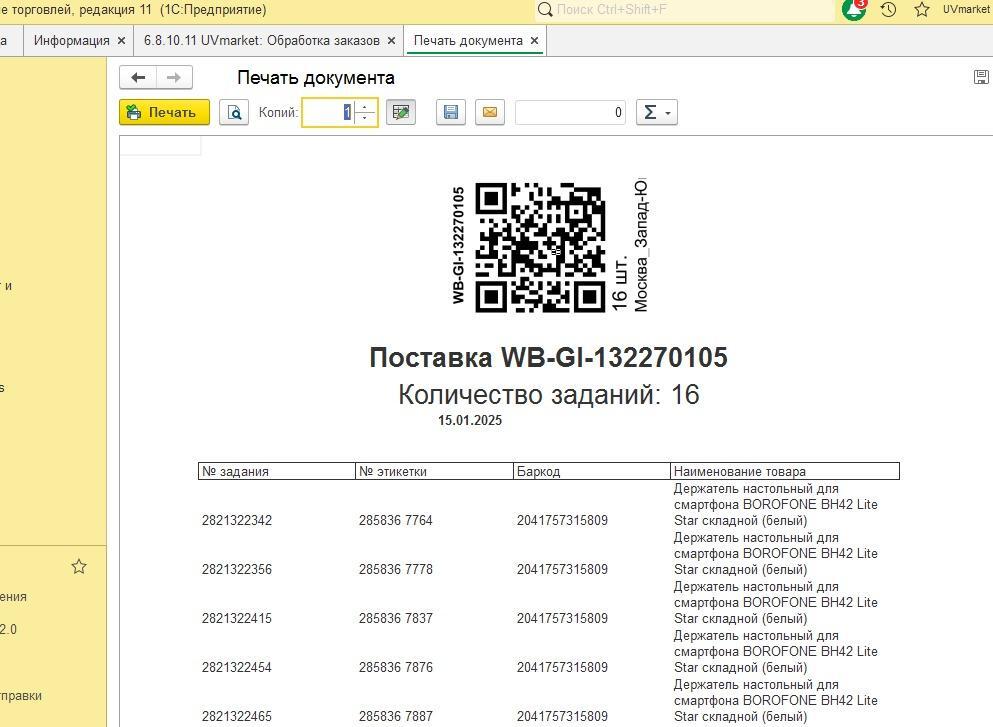
Сохранение файлов поставки на сервере - файл поставки сохраняется в выбранной папке.
Сохранение файлов поставки с расшифровкой на сервере - файл поставки с расшифровкой содержит дополнительно № заказа, номенклатуру, баркод, номер этикетки
Скриншот 36
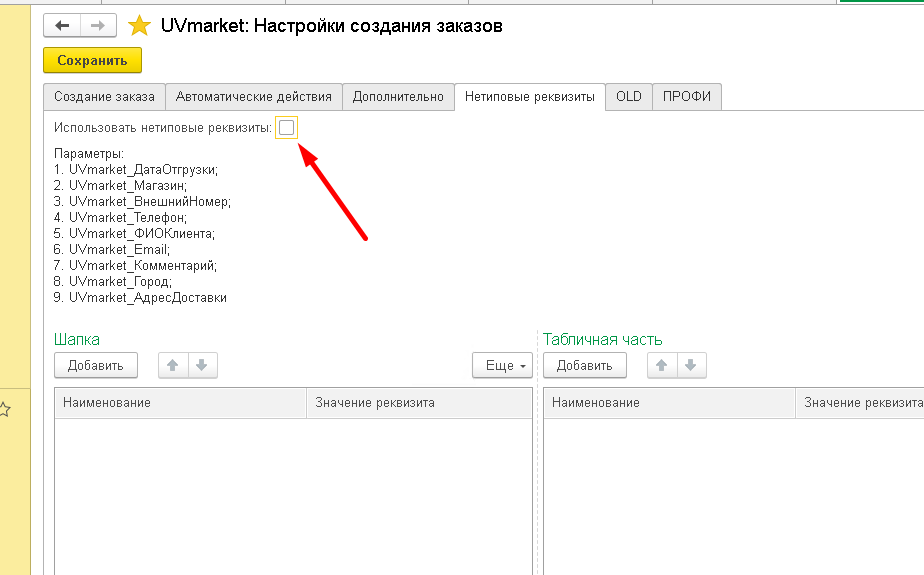
Так же если есть не типовые реквизиты, можно их тоже указать
Скриншот 37
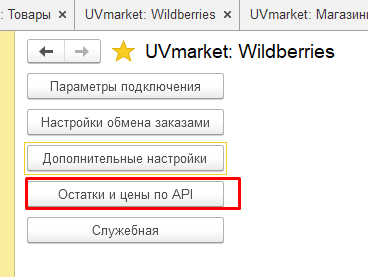
Остатки и цены api.
Выгрузка остатков и цен из 1С на wb происходит по настроенному регламенту (настройка регламента будет описана дальше).
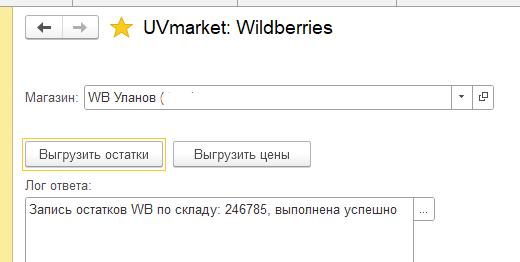
Здесь мы можем выгрузить цены и остатки одномоментно при необходимости.
Скриншот 38
Выбираем магазин и выгружаем, ниже будет лог ответа от сервера WB:
Скриншот 39
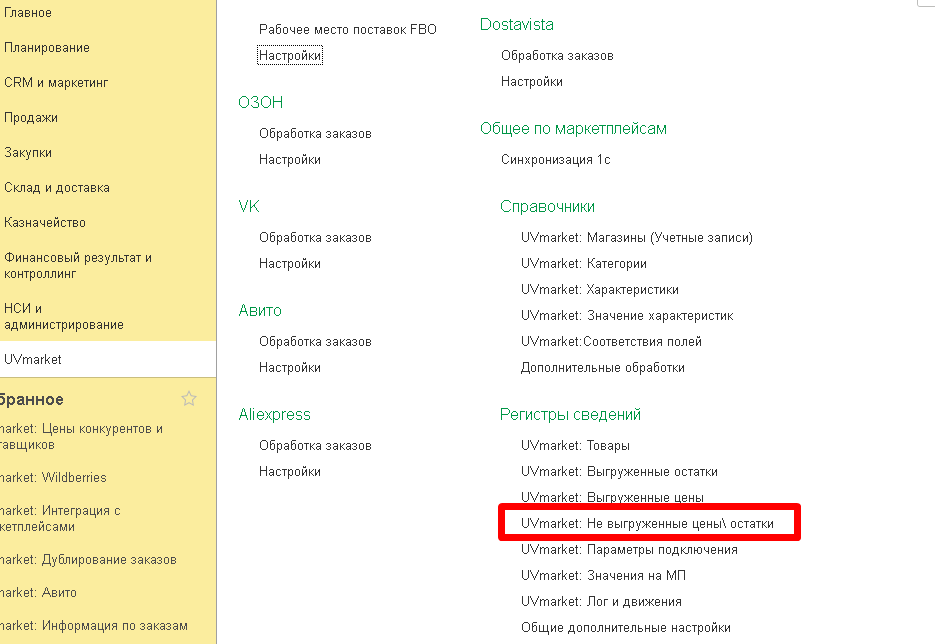
Если WB не принял наш запрос, то он нам дает список позиций которые он не принял, далее они из обмена исключаются и попадают в регистр модуля не выгруженные цены и остатки. ВАЖНО ПРОВЕРЯТЬ РЕГИСТР, ТАК КАК БОЛЬШИНСТВО ВОПРОСОВ, КОТОРЫЕ ПОСТУПАЮТ НА ЛИНИЮ ПОДДЕРЖКИ СВЯЗАНО С ТЕМ, ЧТО СНАЧАЛА КАРТОЧКА НЕ ВЫГРУЗИЛАСЬ (неверный склад, высокая цена и так далее), А ПОТОМ ЕЁ ПОПРАВИЛИ И ЗАБЫЛИ УДАЛИТЬ ИЗ ДАННОЙ ТАБЛИЦЫ.
Скриншот 40
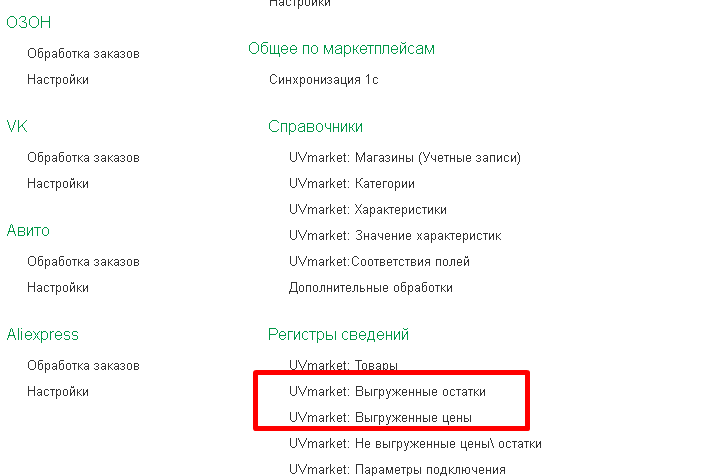
Также выгруженные позиции можете проверить в регистрах выгруженных цен или выгруженных остатков
Скриншот 41
Нужно заметить, что по каждому маркетплейсу, если остаток больше 1000 всё равно выгружается 999. Далее смотрим в настройки магазина, там могут стоять значения которые данный остаток могут уменьшать. А также в товарах может стоять галочка выгружать остаток ноль. Или жаемый остаток. Все эти моменты могут приводить к неравному количество остатков по отчетам и в регистре выгруженные остатки.
05
Wildberries · UVmarket
Настройка Регламентов
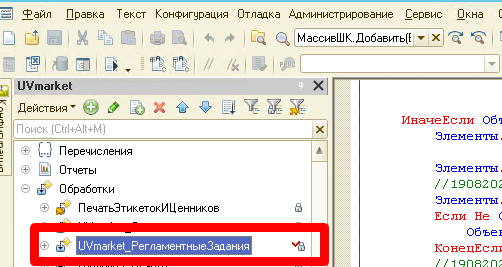
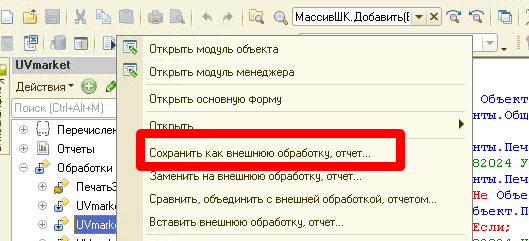
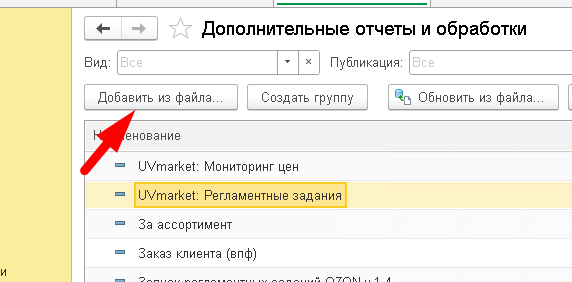
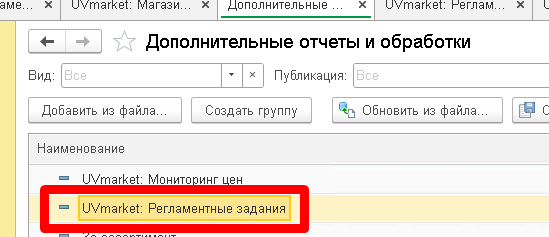
Для того, чтобы остатки и цены выгружались по расписанию, необходимо установить его (расписание) во внешней обработке, которая входит в поставку. Обработка находится в конфигураторе, после её нужно добавить.
Скриншот 42Скриншот 43Скриншот 44
В справочник “Дополнительные отчеты и обработки” добавляем внешнюю обработку.
Скриншот 45
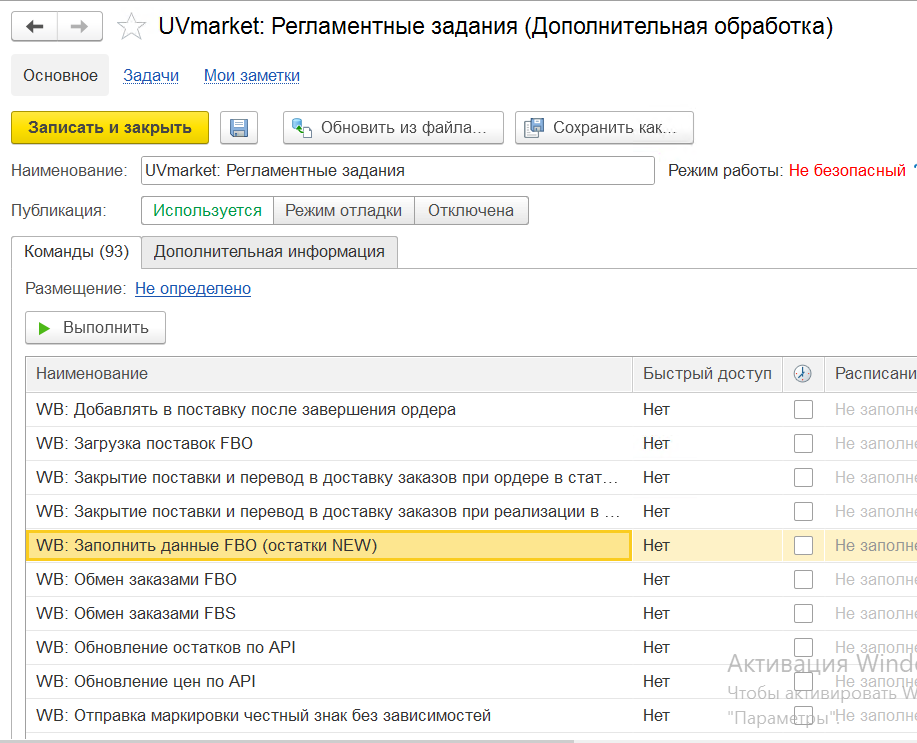
В ней же и происходит настройка расписания для каждого из регламентов.
Скриншот 46
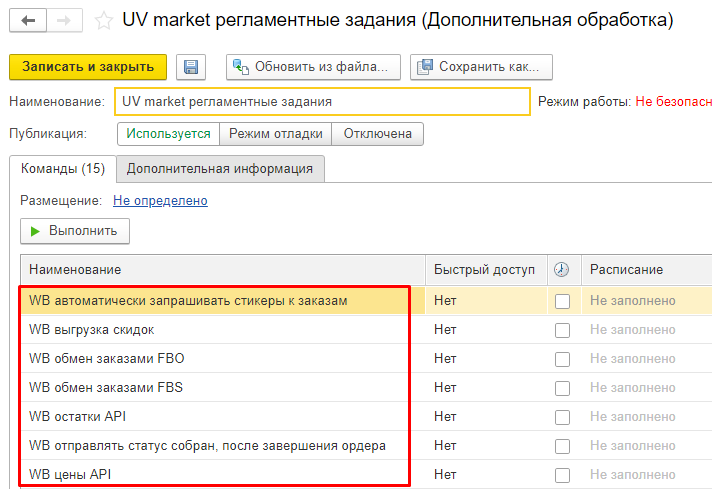
WB Автоматически запрашивать стикеры к заказам - по данному регламенту стикеры подгружаются в 1С и прикрепляются к соответствующим заказам (Прикрепленные файлы). Это помогает распечатать массово стикеры по выделенным заказам без ошибок блокировки.
WB: Автоматическое закрытие поставок по времени - регламент нужен, если включена функция “Использовать время закрытия поставок” в Настройке создания заказов, этот механизм работает для автоматизации закрытия одной поставки в день в установленное время
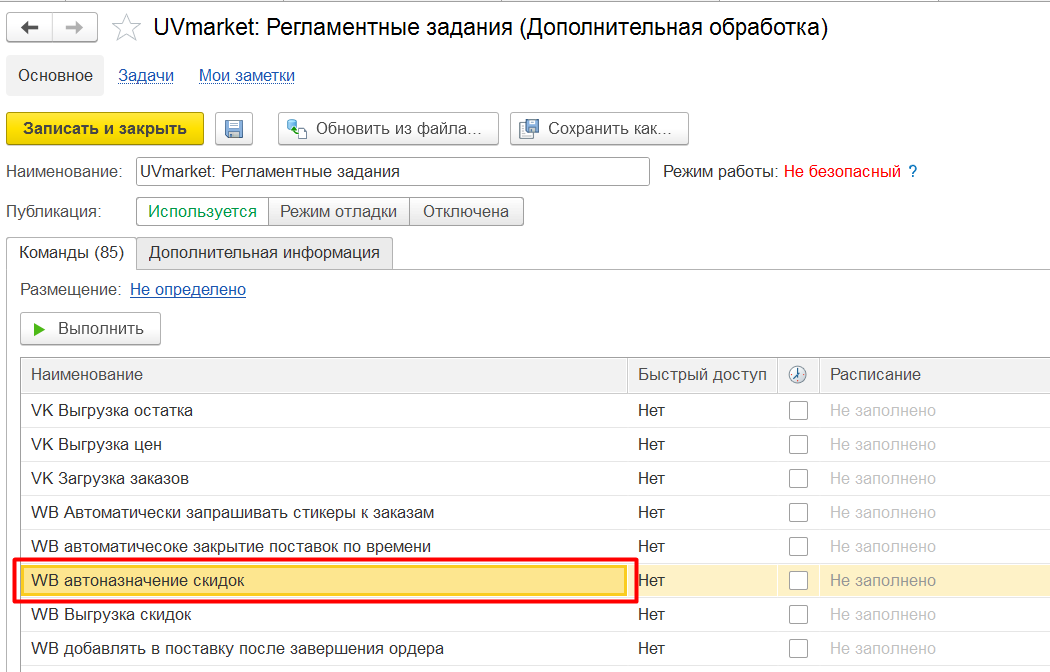
WB: Автоназначение скидок - по сохраненным параметрам установки скидок программа автоматически заполняет таблицу скидок
WB: Добавлять в поставку после завершения ордера - при использовании ордерной схемы автоматически создается поставка и/или заказ добавляется в ранее созданную поставку
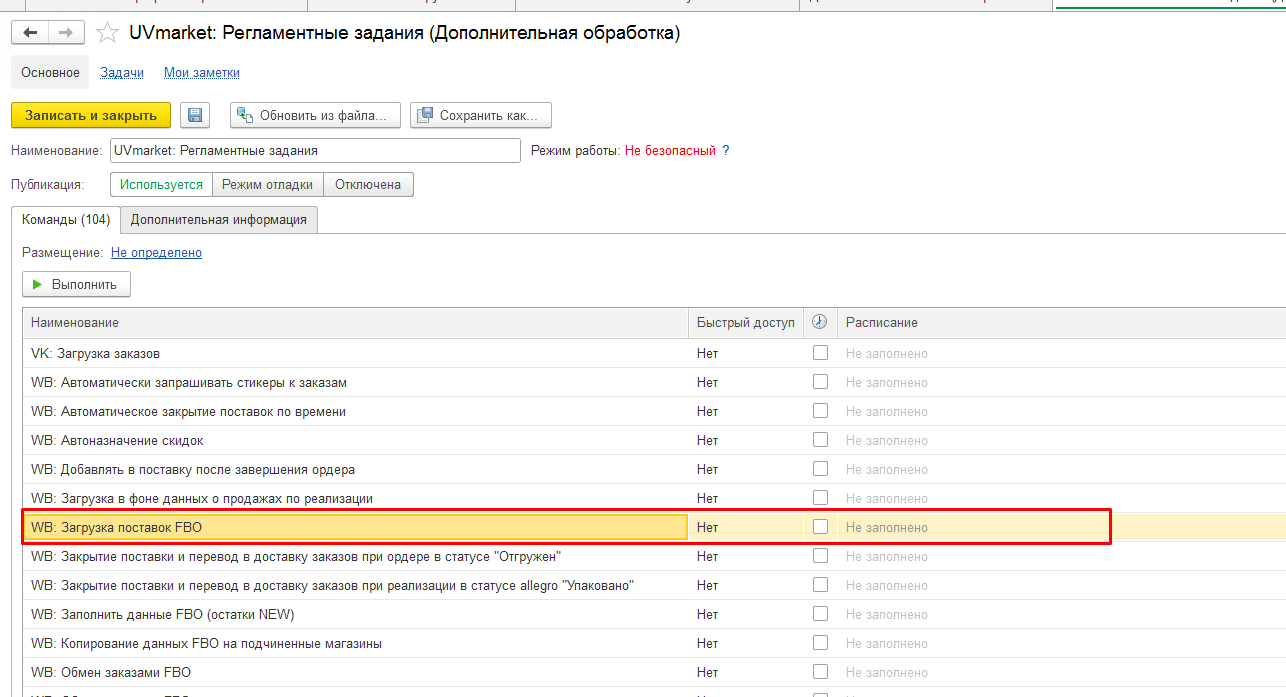
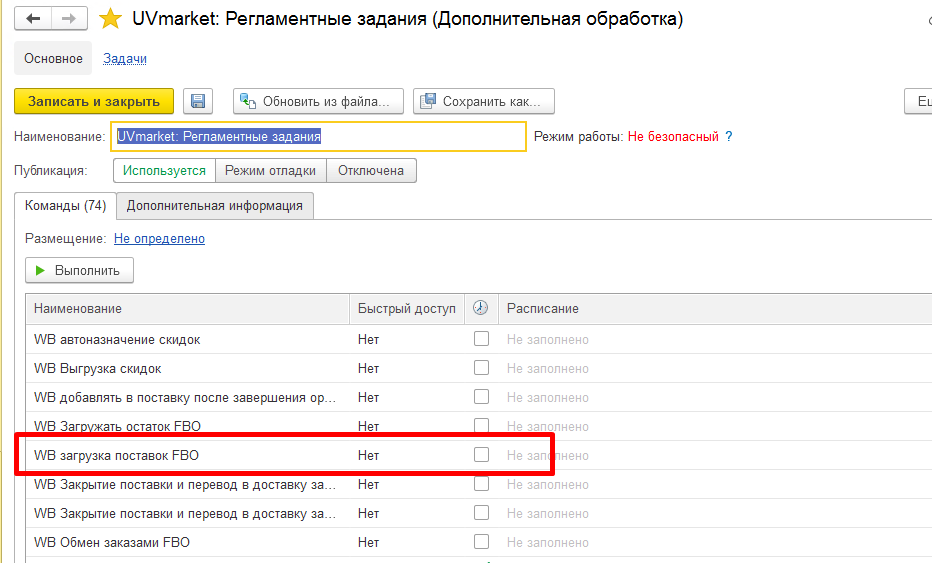
WB: Загрузка поставок FBO - загруженная информация используется для контроля соответствия отгруженных позиций принятым на складах маркетплейса (см. “Рабочее место учета поставок”)
Скриншот 47
WB: Закрытие поставки и перевод в доставку заказов при ордере в статусе "Отгружен"
WB: Закрытие поставки и перевод в доставку заказов при реализации в статусе allegro "Упаковано" - регламент для тех, у кого установлен модуль Allegrosoft
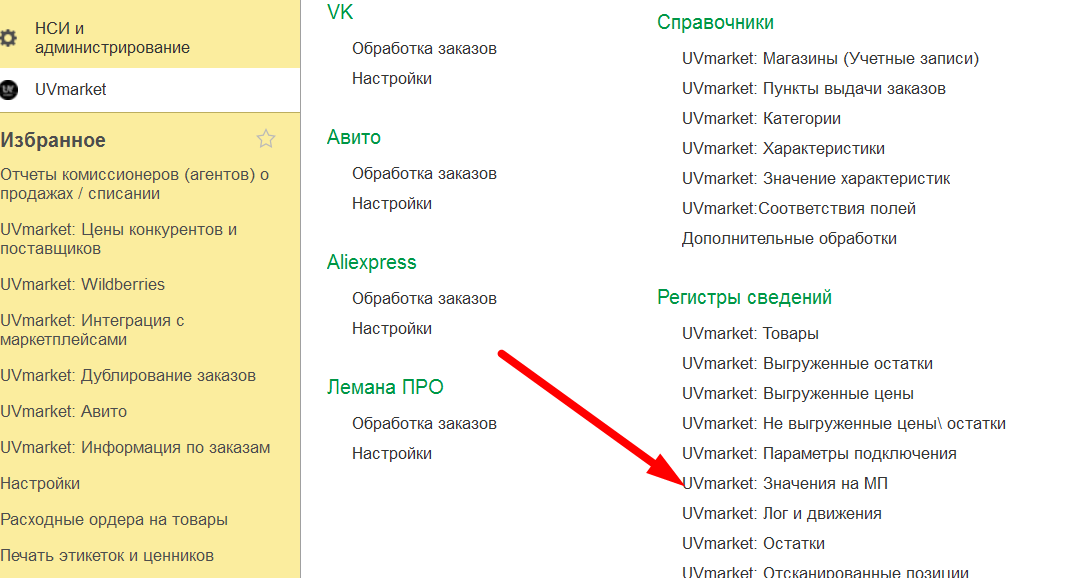
WB: Заполнить данные FBO (остатки NEW) - Загруженные значения хранятся в регистре UVmarket:Значения на МП
Скриншот 48
WB: Обмен заказами FBO - загрузка заказов FBO
WB: Обмен заказами FBS
WB: Обновление остатков по API
WB: Обновление цен по API
WB: Отправка маркировки честный знак без зависимостей - отправка маркировки при добавлении записи в регистр “Грузовые места” независимо от статусов документов
WB: Отправка маркировки ЧЗ, если ордер в статусе "Отгружен"
WB: Отправка маркировки ЧЗ, если ордер в статусе "Проверен"
WB: Проверка присвоения поставки - при ситуациях, когда поставки путаются между регионами
WB: Создание поставки и добавление заказов при ордере в статусе "К отбору"
WB: Создание поставки и добавление заказов при реализации в статусе allegro "Собрано"
WB: Сохранение файлов поставок на сервере
WB: Статусы месяц назад отдельно - технический регламент, который оптимизирует работу основного, при наличии большого объема данных
06
Wildberries · UVmarket
Автоматическое сопоставление и создание номенклатуры и характеристик
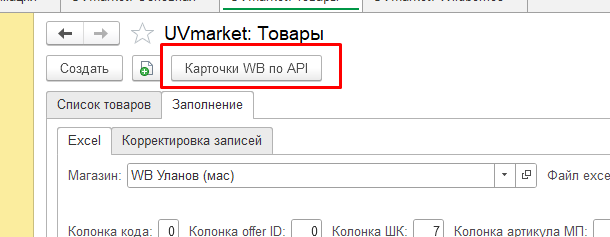
Скриншот 49Скриншот 50
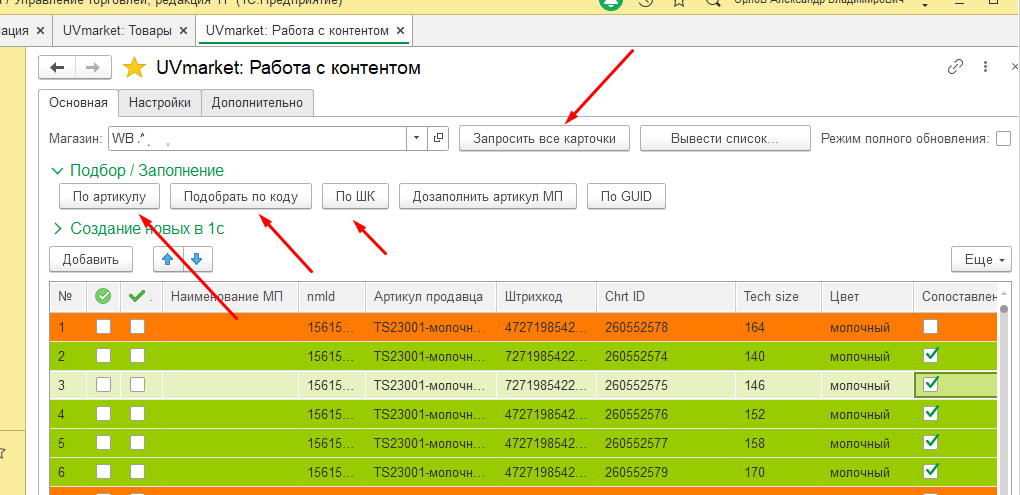
В данной форме запрашиваем карточки по API, а после сопоставляем либо по артикулу, ШК, коду. Скриншот 51
После данных манипуляций в регистре товары появятся записи, которые автоматом не сопоставились, нужно по ним сделать ручное сопоставление.
Создание новых номенклатур/ характеристик
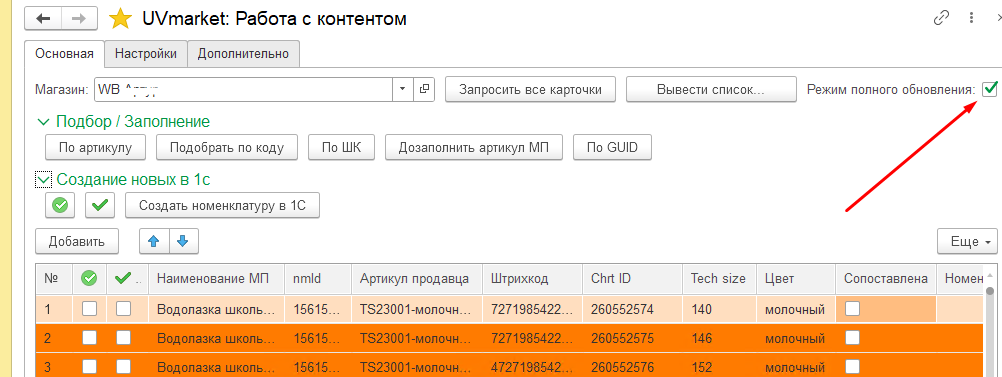
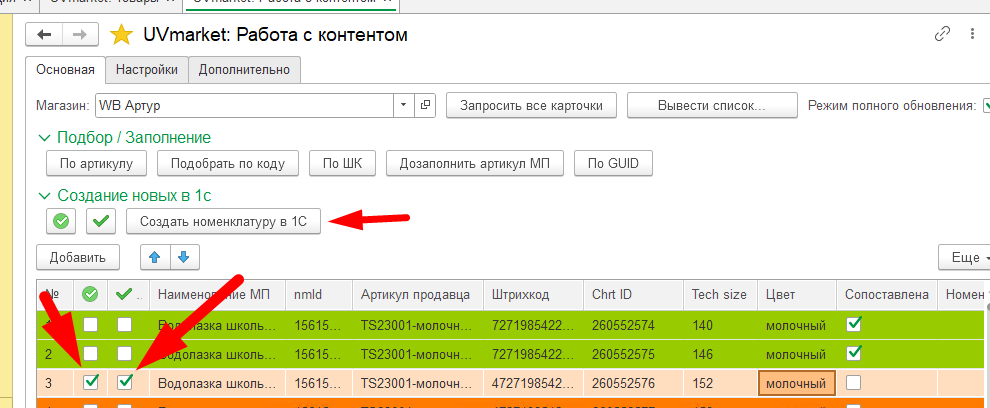
Для того чтобы создавать новые номенклатуры / характеристики, нужно включить режим полного обновления.
Скриншот 52
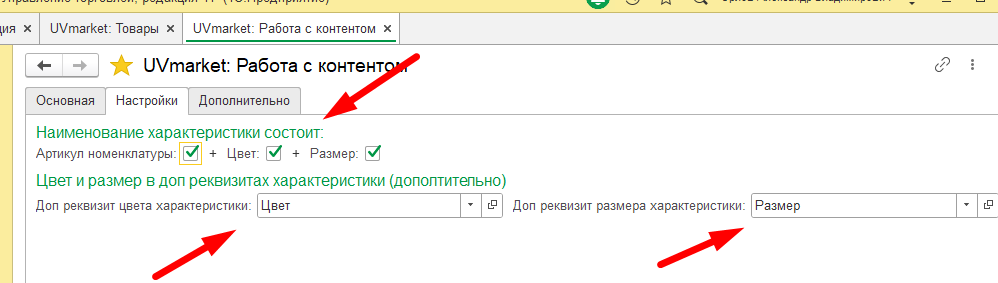
После того как мы запросили все карточки и в колонке появилось наименование, если Вы используете характеристики, то на вкладке настройки, нужно указать настройки создания характеристик.
Скриншот 53
Из чего состоит наименование характеристики, а так-же по необходимости выбрать доп. реквизиты цвета и размера в характеристике, если такие есть.
Чтобы создалась характеристика, необходимо поставить 2 галочки, первая отвечает за номенклатуру, вторая за характеристику. Скриншот 54
07
Wildberries · UVmarket
Ручное сопоставление номенклатуры
Следующий важный шаг в настройках - это сопоставление номенклатуры.
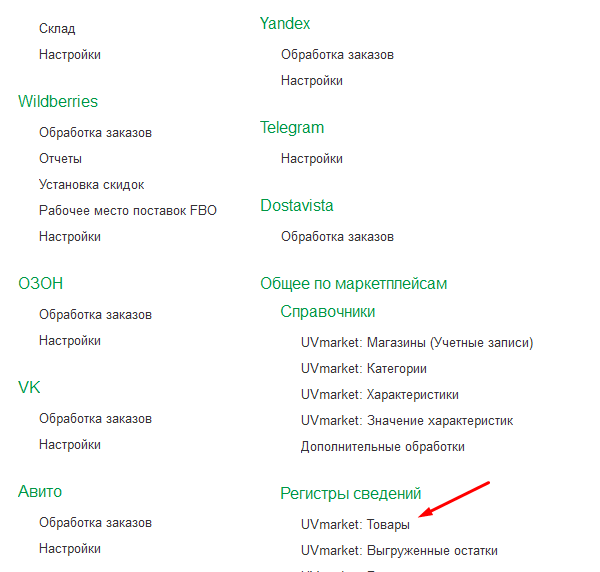
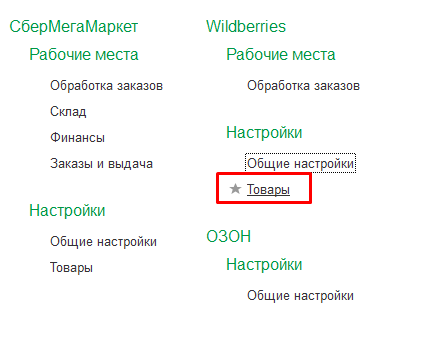
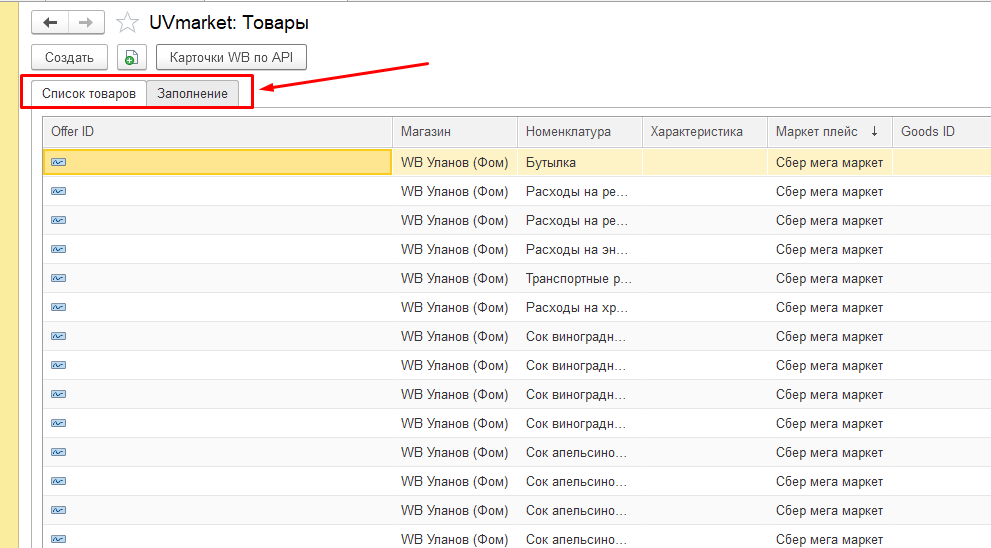
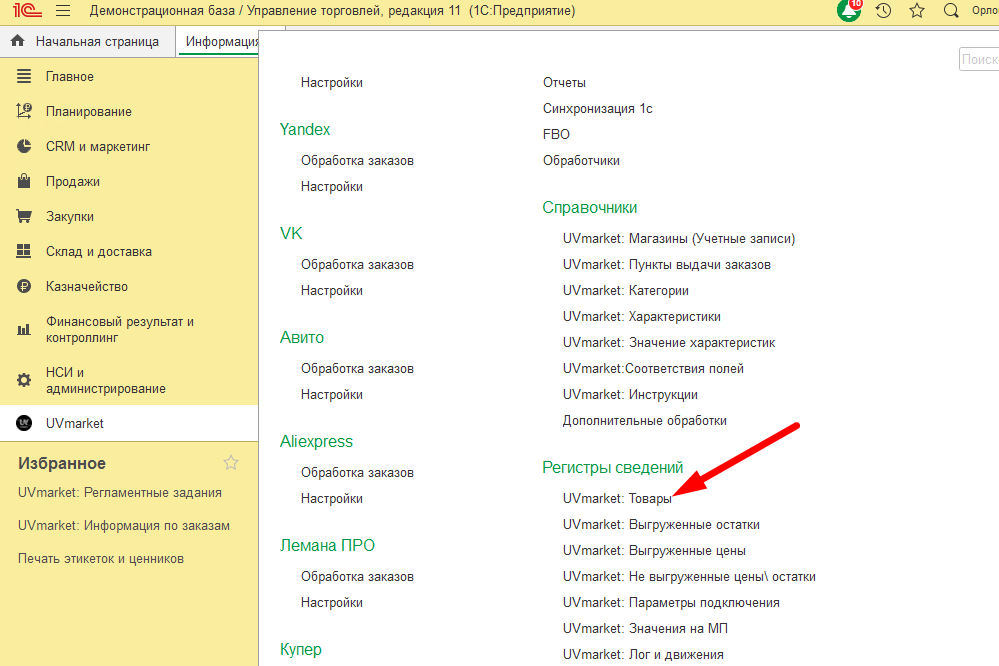
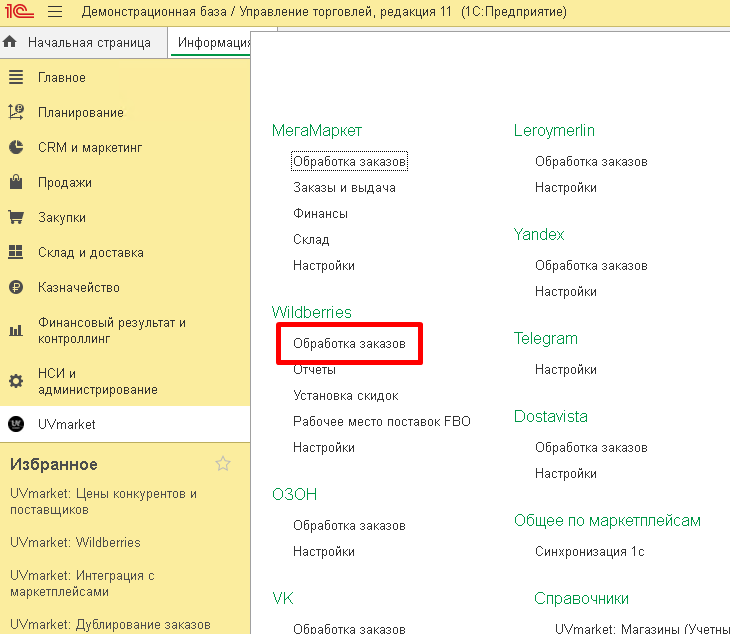
В главном меню в разделе Wildberries находим пункт “Товары”:
Скриншот 55
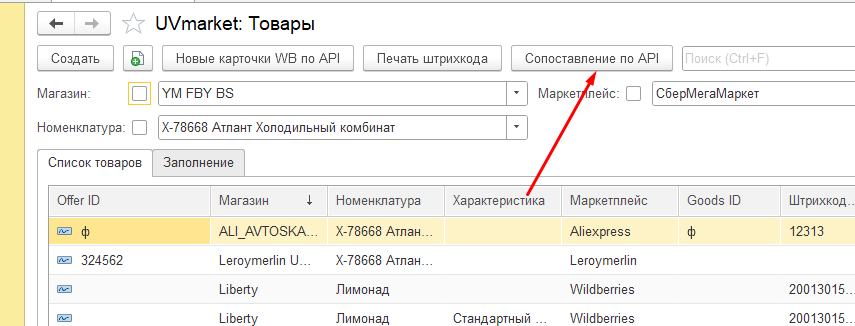
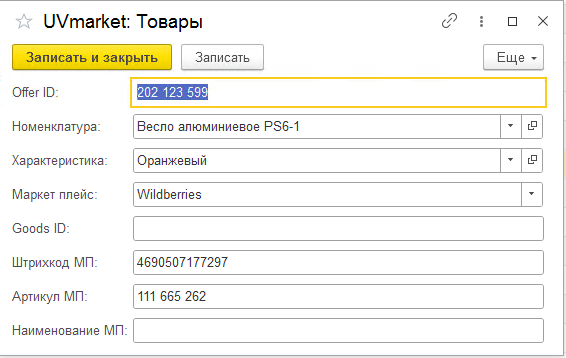
В данной форме мы создаем новые элементы для обмена
Скриншот 56Скриншот 57
offer id это код размера “chrtid”.
Номенклатура, это Ваша номенклатура
Характеристика это характеристика, которая соответствует данному
товару.
Маркетплейс, ставим WB. так как данный модуль используется для всех
МП.
Goods ID пропускаем
Штрихкод, это штрихкод нашего товара на WB
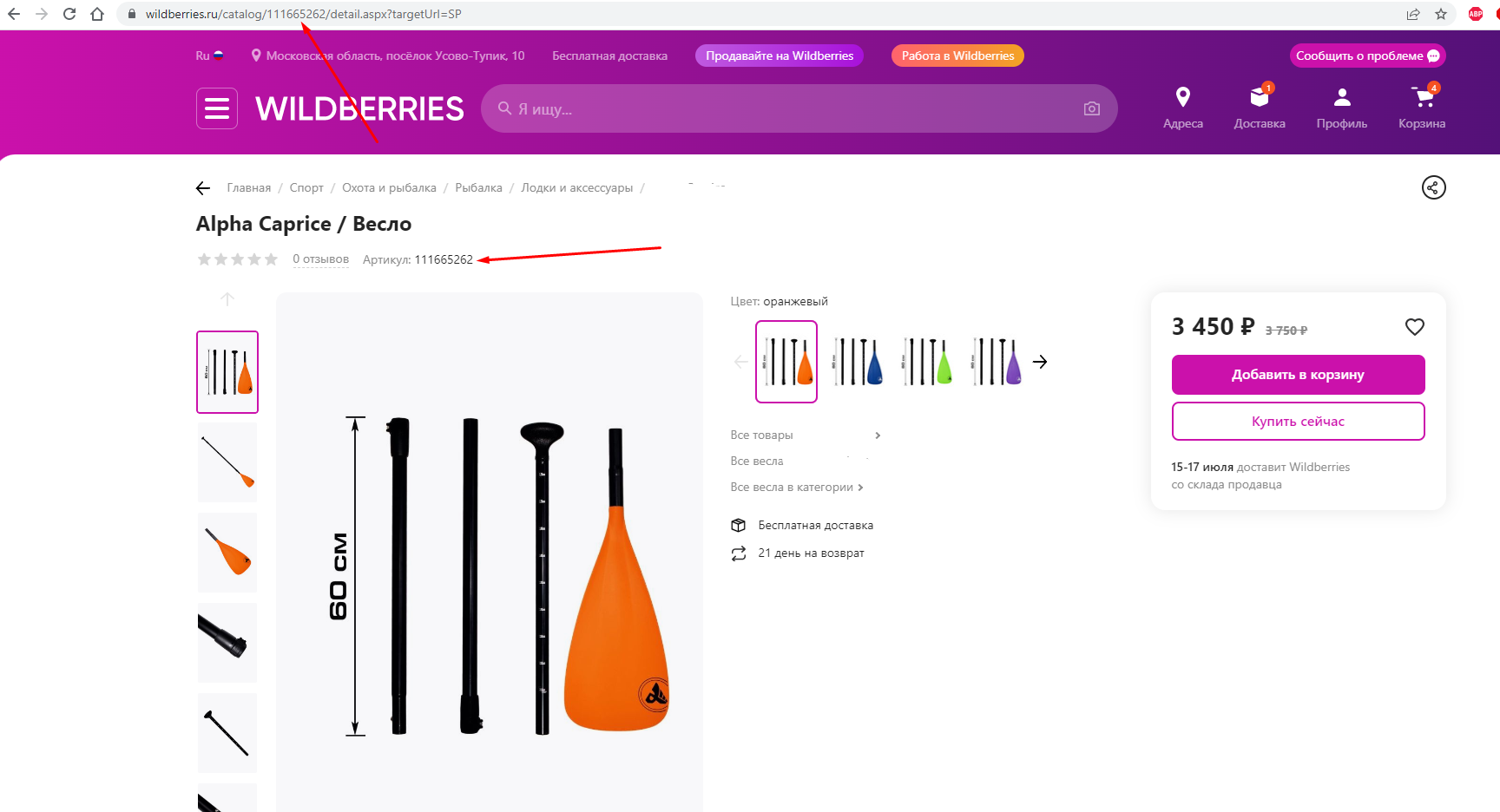
Артикул МП, это артикул на WB, на картинке указано, где он
показывается
Наименование МП, пока оставляем тоже пустым
Единица измерения указывается строкой, поиск идет по наименованию
единицы измерения при обмене заказами или выгрузке остатка.
После того, как мы заполнили соответствия, номенклатура при заказах будет подбираться корректно, при выгрузке остатков, будет передаваться верный остаток и цены так же будет актуальные.
Рабочее место выгрузки и сопоставления карточек.
Скриншот 58
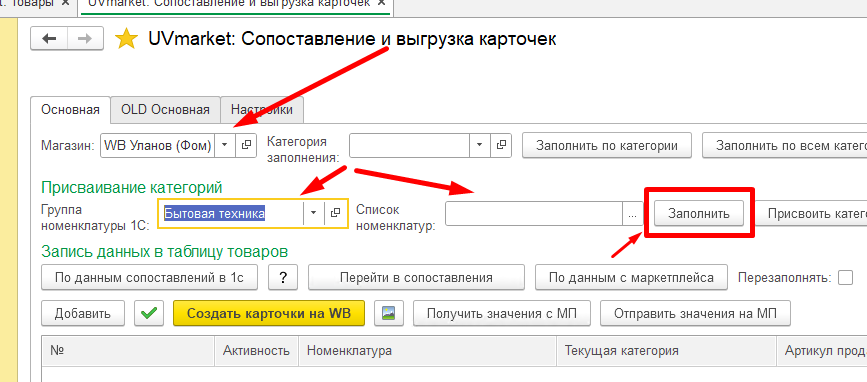
В данном окне можно широкий функционал, рассмотрим сначала выгрузку новой карточки:
Заполняем сначала “Магазин”.
Заполняем группу номенклатуры или конкретный список номенклатур
Нажимаем “Заполнить”
Скриншот 59
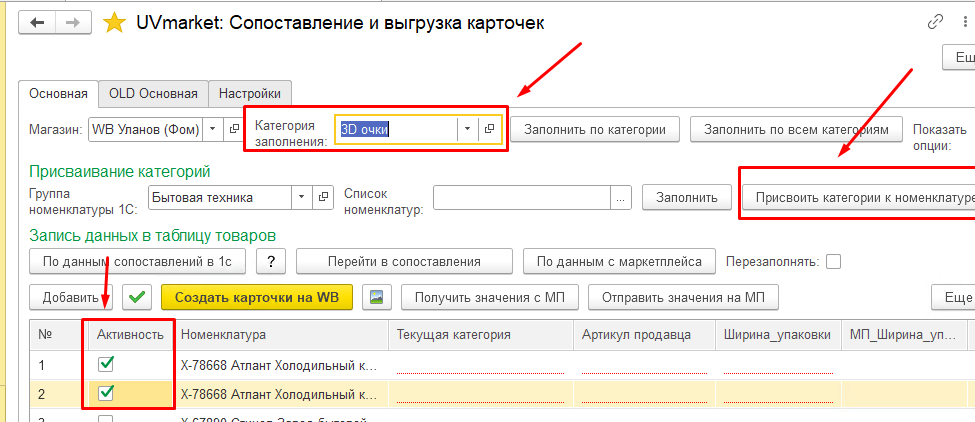
Так как у нас ещё не присвоена категория к номенклатуре, необходимо
заполнить категорию, поставить активность в табличной части и нажать на кнопку “Присвоить категорию к номенклатуре”.
Скриншот 60
После присвоения категории, обновится табличная часть и останутся в
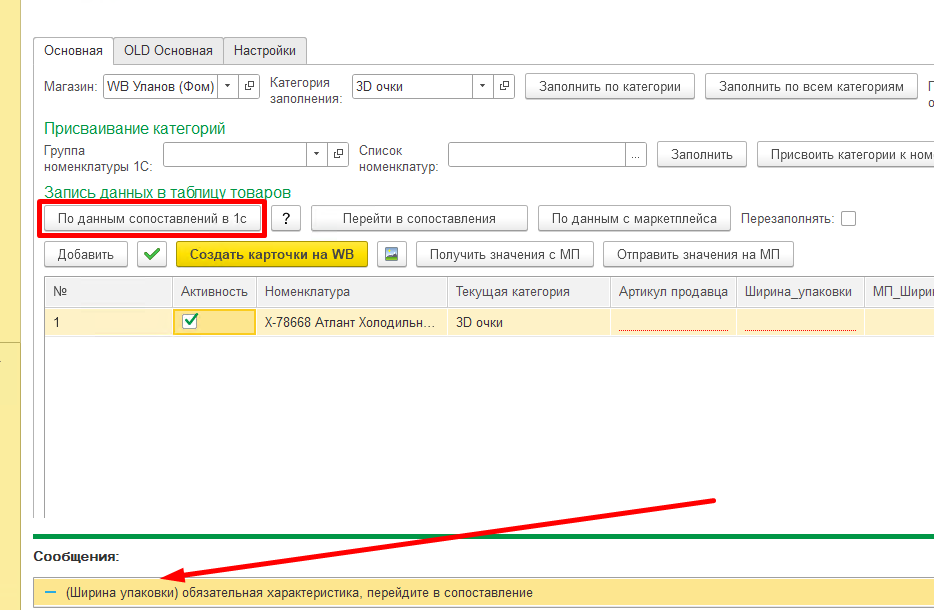
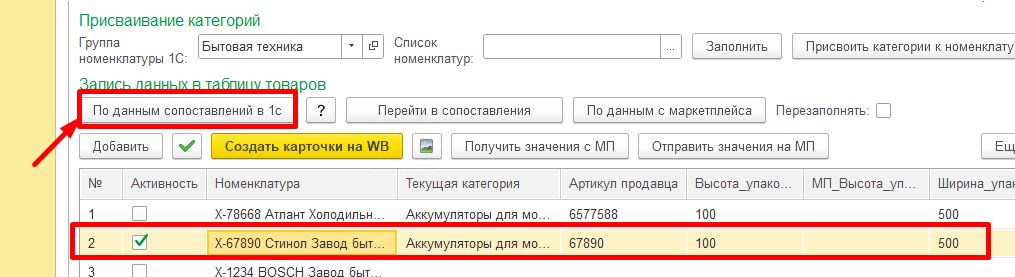
списке только те товары, которые относятся к данной категории. После нажимаем кнопку “По данным сопоставлений 1С”, предварительно если мы сделали сопоставление характеристик и с нашими реквизитами в базе. Если нет, то программа выдаст ошибку.
Скриншот 61
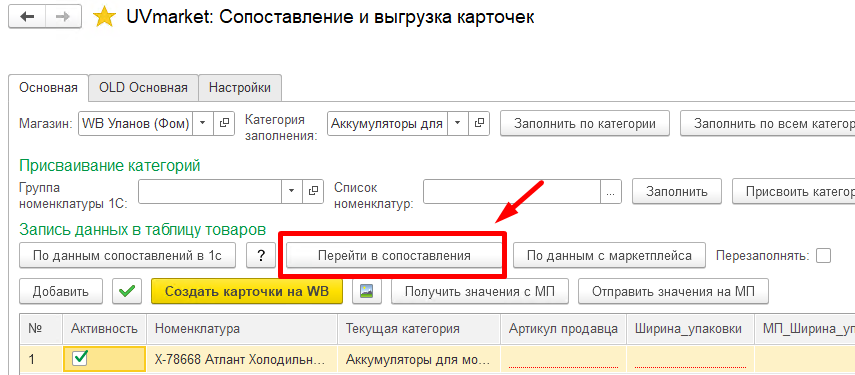
Необходимо перейти в сопоставления и там назначить каждой
характеристике значение в 1с.
Скриншот 62Скриншот 63
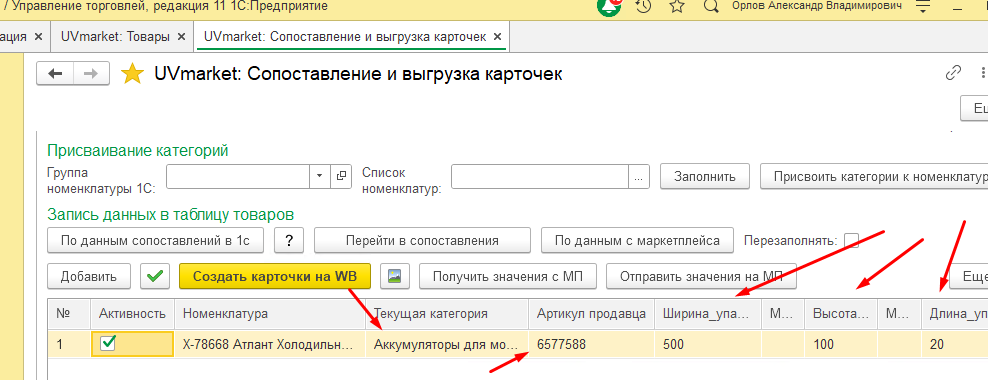
Если сопоставления сделаны, то после нажатия на данную кнопку,
товару будут присвоены значения для последующей выгрузки на маркетплейс.
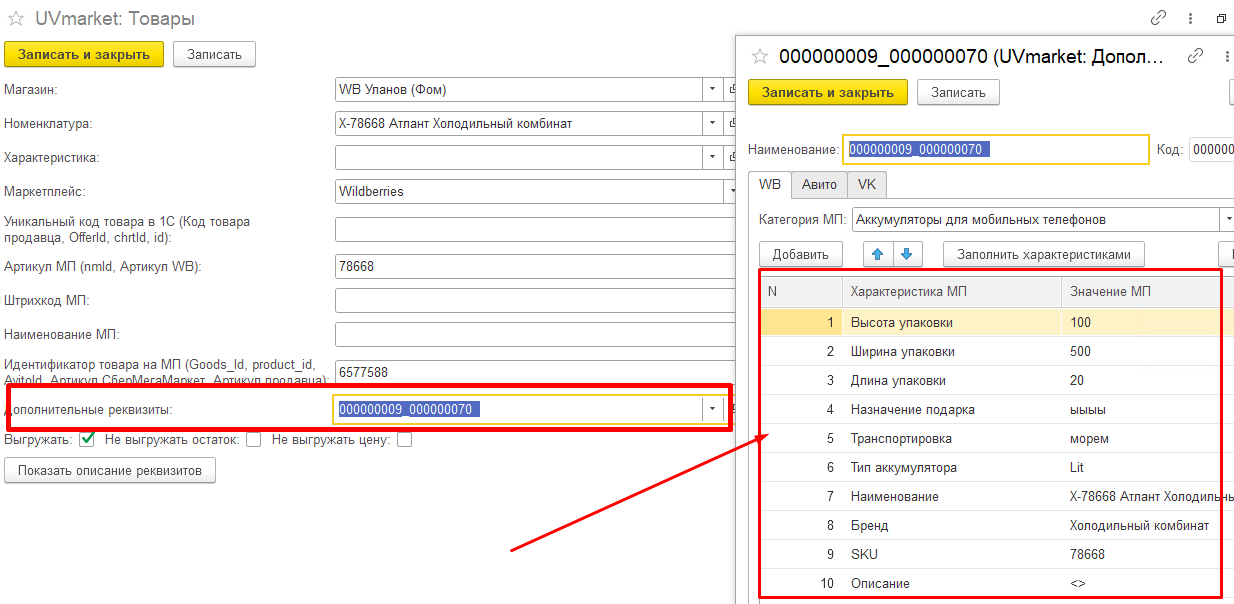
Скриншот 64
Также эти значения можно увидеть в карточки товара в 1С:
Скриншот 65
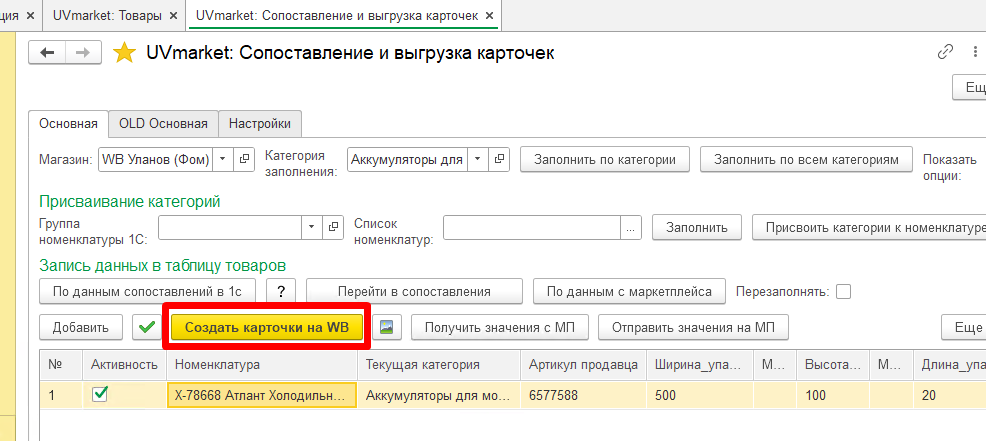
После этих действий можно выгрузить новые карточки на WB
Скриншот 66
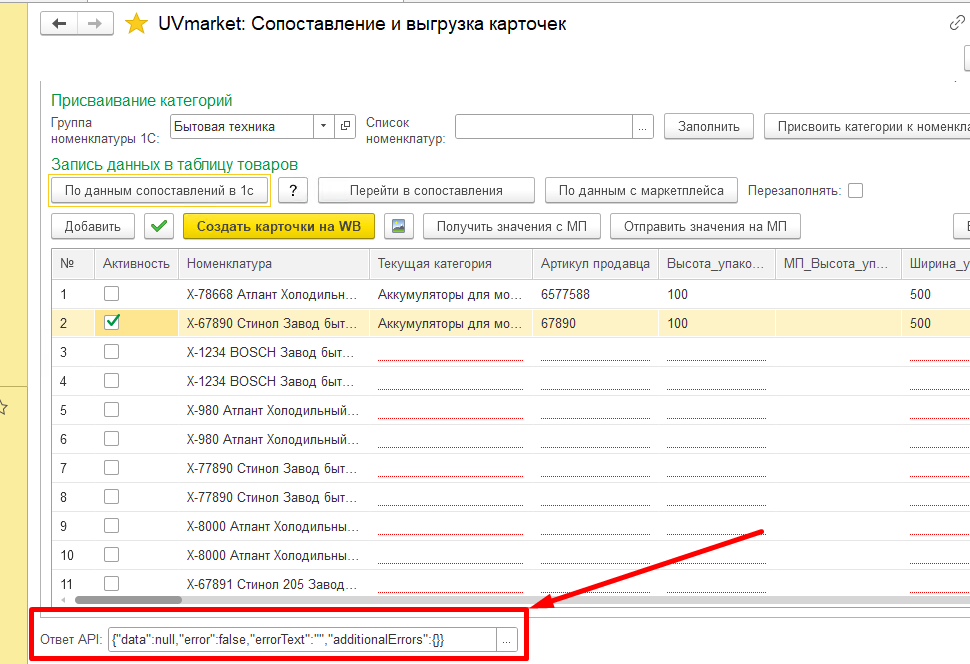
Если всё корректно отправилось, то внизу будет оповещение:
Скриншот 67
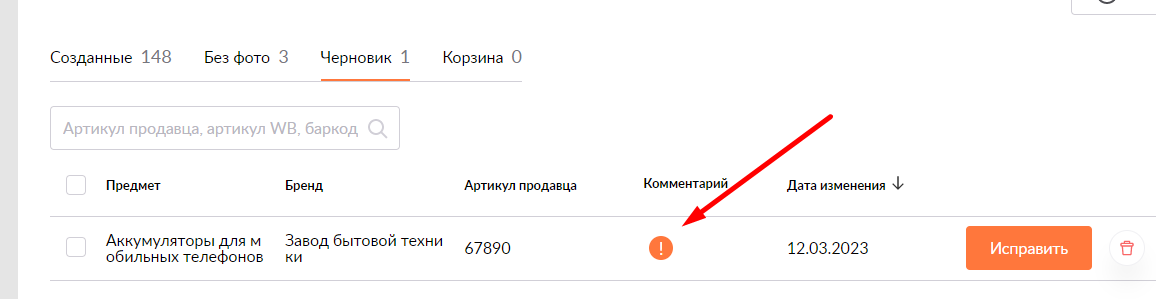
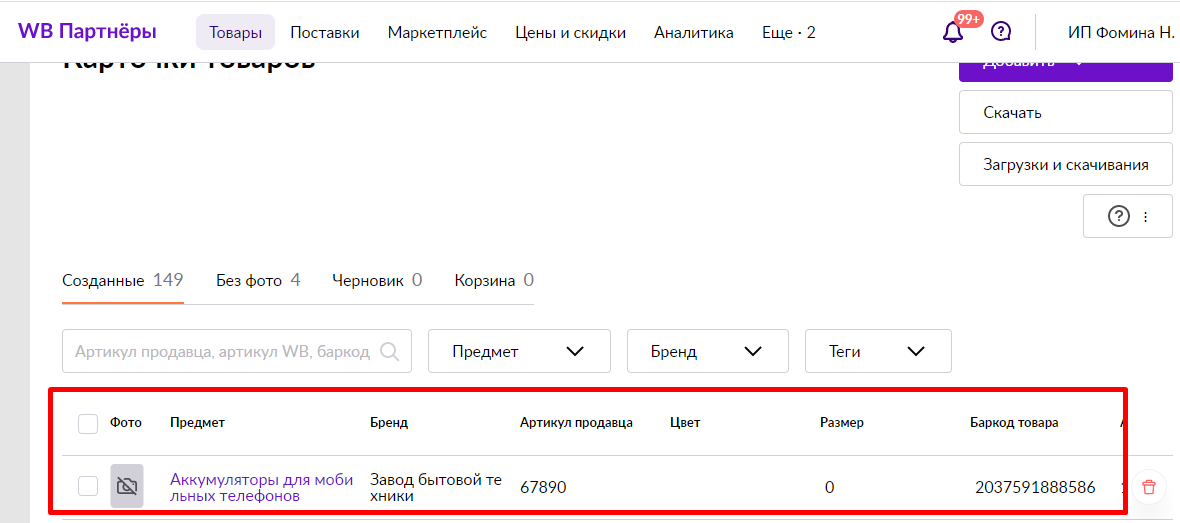
В ЛК видим такую картину, что карточка в черновиках (wb, не пишет ошибку в ответ, даже если картинка только создалась в черновиках): Скриншот 68
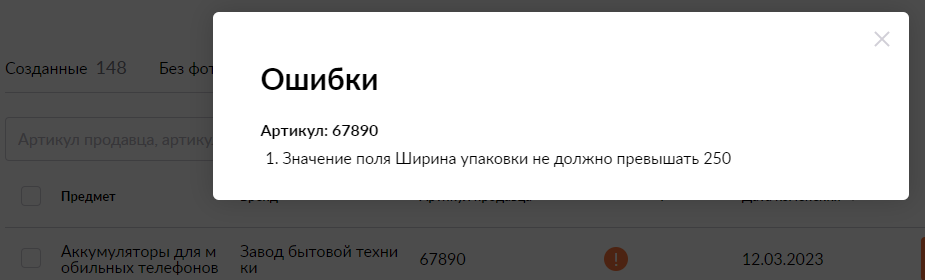
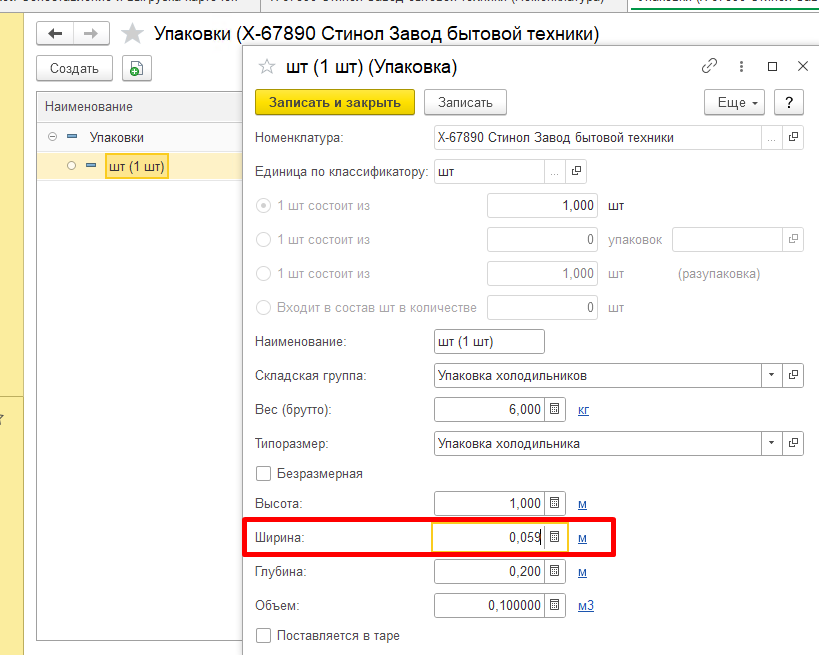
Заходим в ошибку и после исправляем её в 1с
Скриншот 69Скриншот 70
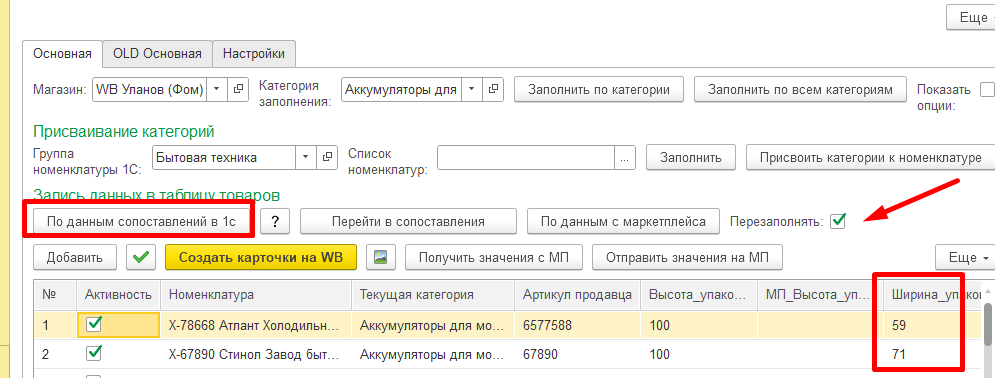
И повторяем сопоставление
Скриншот 71
Не забываем про галочку перезаполнять значение и если значение поменялось в табличной части, можно выгрузить повторно на маркетплейс.
Скриншот 72
Карточка выгрузилась
Скриншот 73
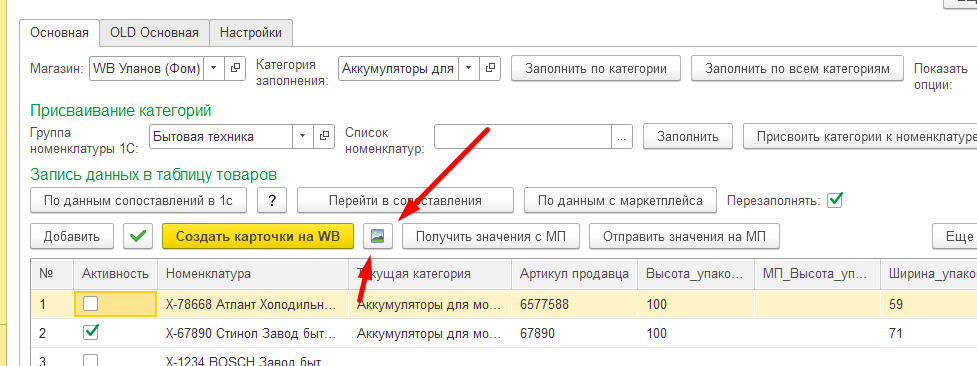
После выгружаем картинку, в одной итерации нет возможности это сделать, так как для загрузки фото, необходимо подождать пока сервер wb обработает данные.
Скриншот 74
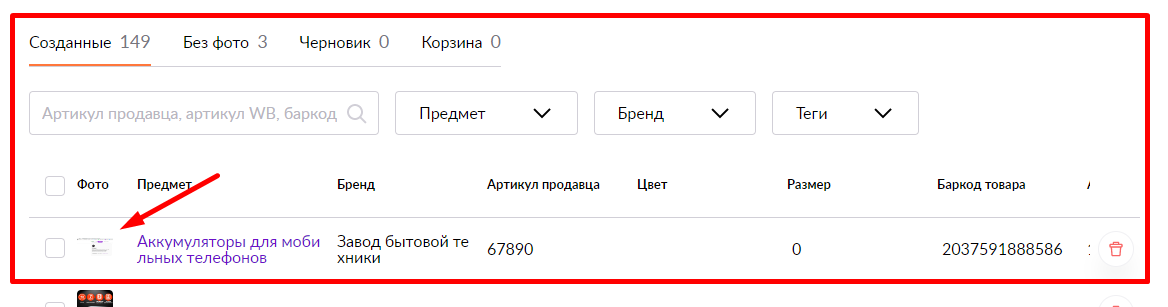
Фото появилось:
Скриншот 75
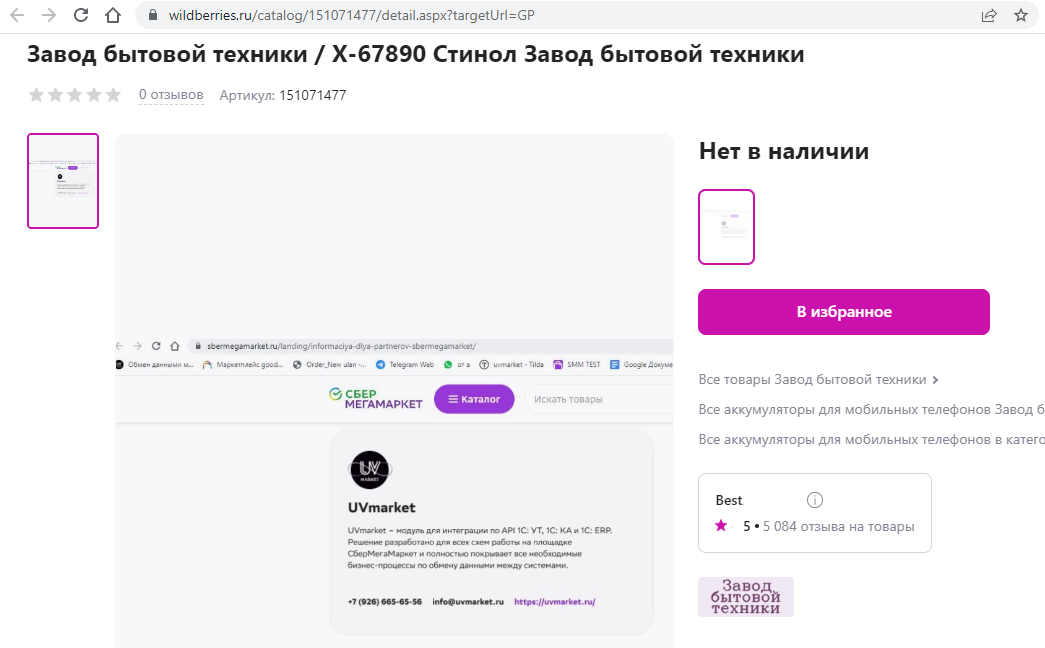
После того как мы выгрузим остаток и цену, карточка появится в продаже.
Скриншот 76
Массовая загрузка сопоставлений через Excel:
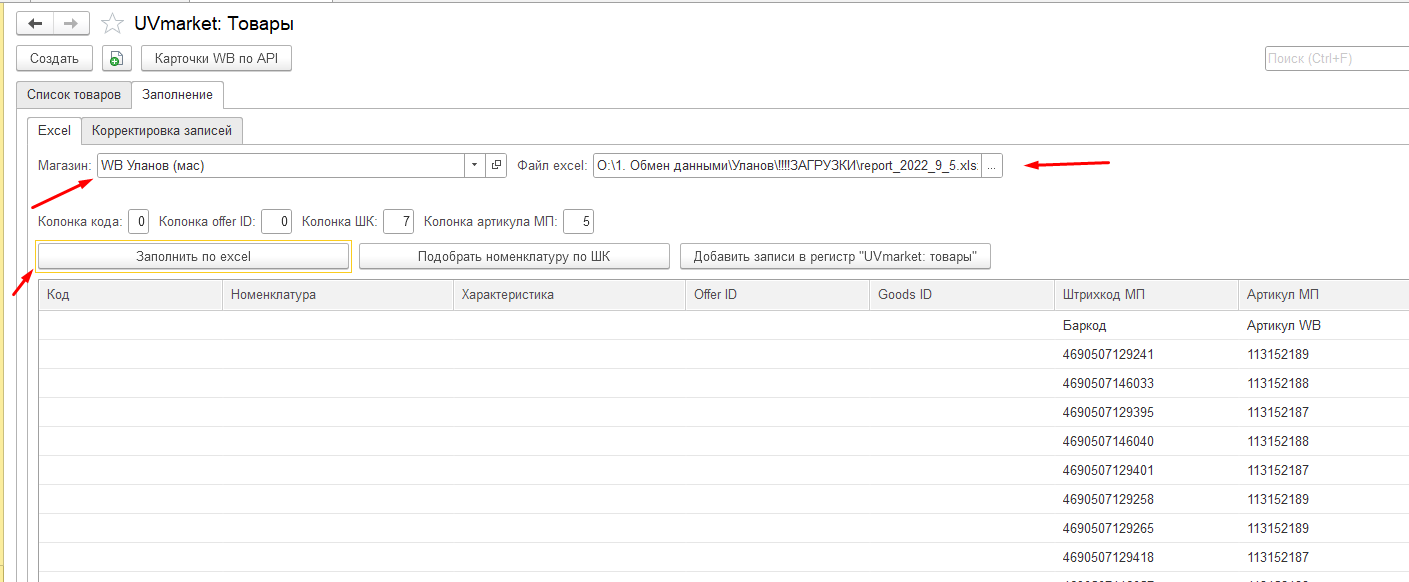
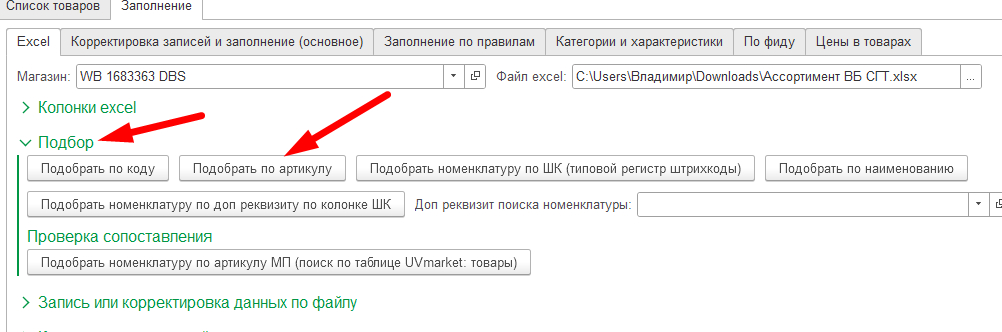
Открываем регистр “Товары”
Скриншот 77
На вкладке “Заполнение” указываем магазин (учетная запись), файл
excel, колонки информации и нажимаем “Заполнить”:
Скриншот 78
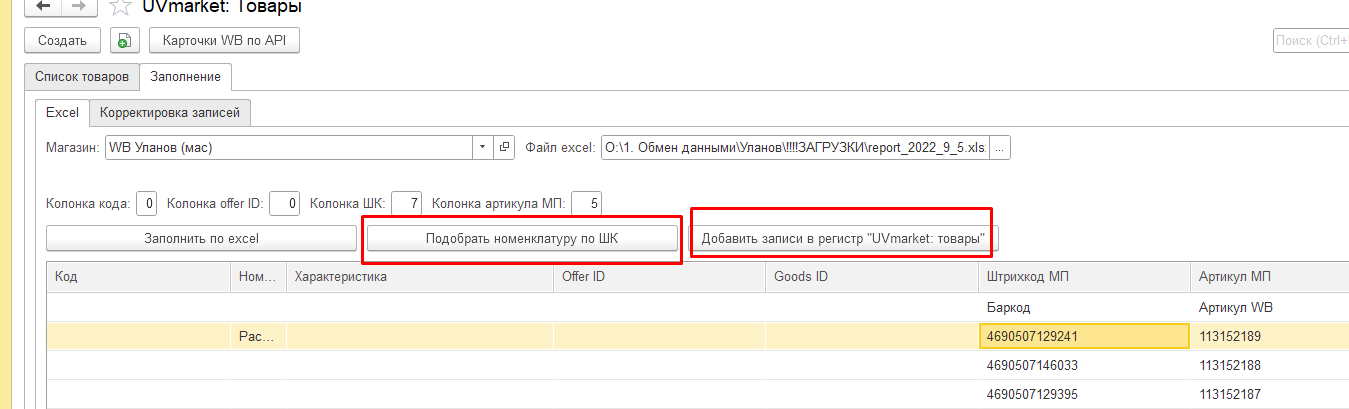
После подбираем номенклатуру по ШК и записываем данные в регистр.
Номенклатура подберется, если ШК в базе данных = ШК в Excel.
Скриншот 79
Корректировка товаров по excel
Для корректировки уже сопоставленных товаров, необходимо зайти в раздел товары:
Скриншот 80
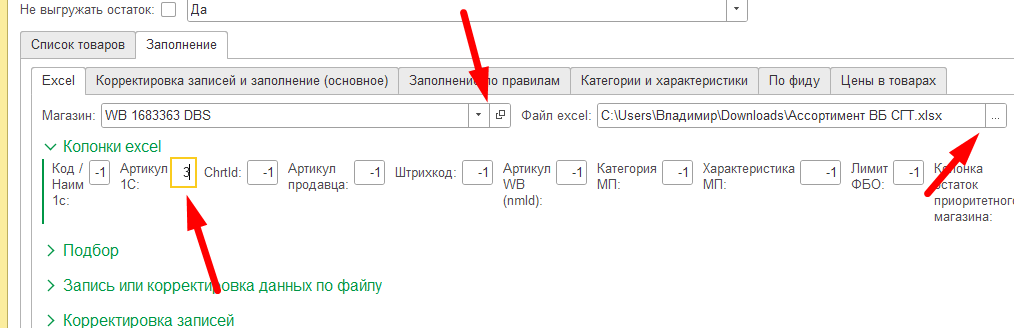
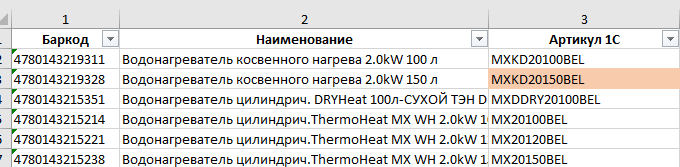
Далее вкладка заполнение, указываем магазин и путь к файл эксель и указываем в колонке артикул 1с (если в файле есть артикул 1с) его номер колонки.
Скриншот 81
Пример
Скриншот 82
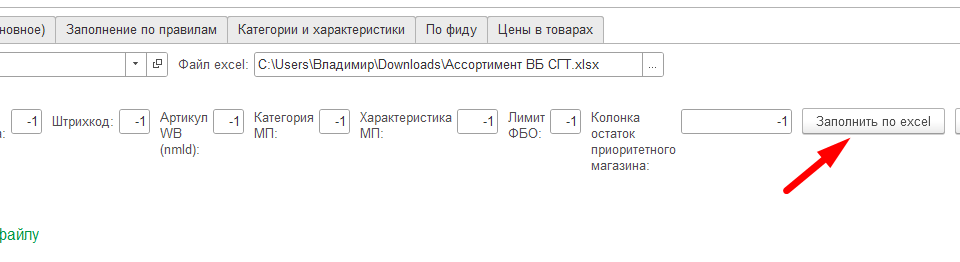
Далее нажимаем “Заполнить по эксель”.
Скриншот 83
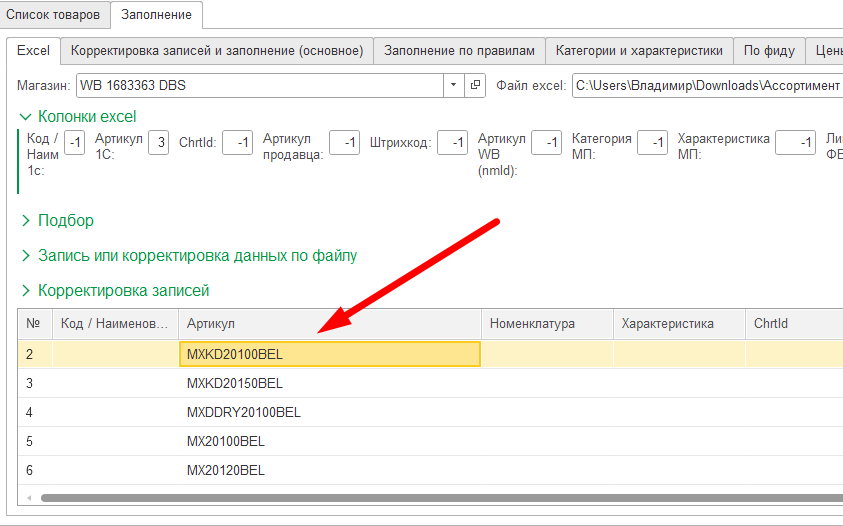
Далее Вы увидите, что в табличной части подгрузилось наша таблица:
Скриншот 84
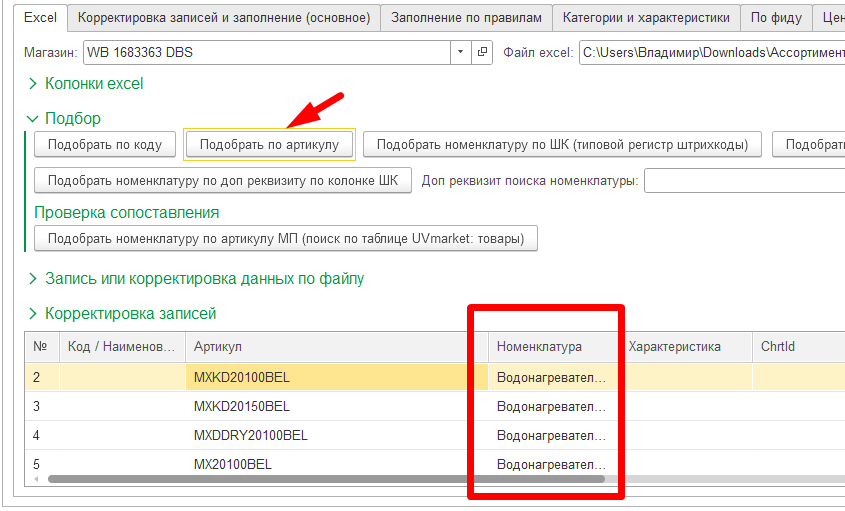
Далее идет шаг с подбором, так как в нашем примере мы грузили артикула, мы нажимаем по артикулу, можно по любому другому в зависимости, что у нас есть в эксель.Скриншот 85
Далее видим, что в табличной части подобралась номенклатура:
Скриншот 86
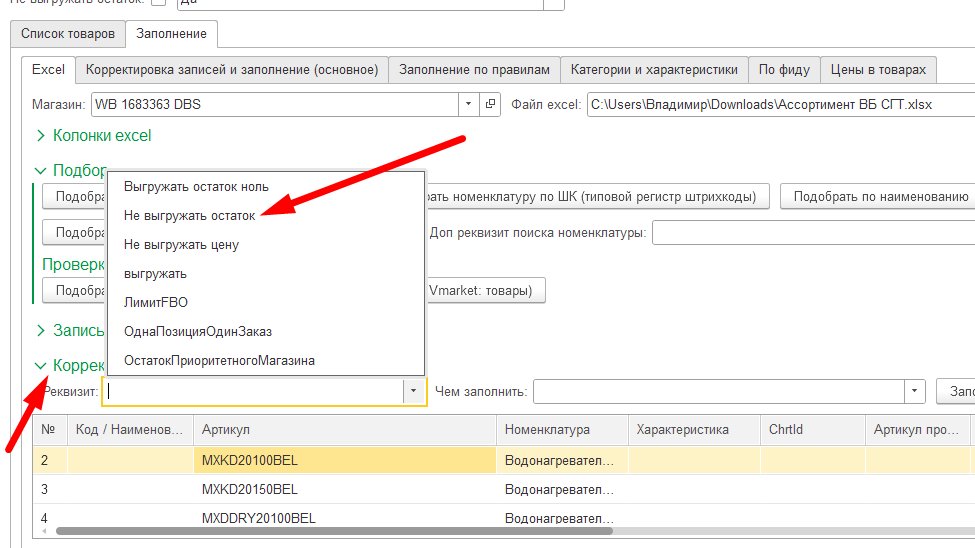
А далее в разделе корректировка выбираем нужный реквизит который хотим подкорректировать:
Скриншот 87
При таком значении, мы на всех позициях установим чтобы не выгружался остаток Скриншот 88
Если установим ложь, то тогда остаток будет выгружаться.
08
Wildberries · UVmarket
Загрузка карточек товаров (пока не активно)
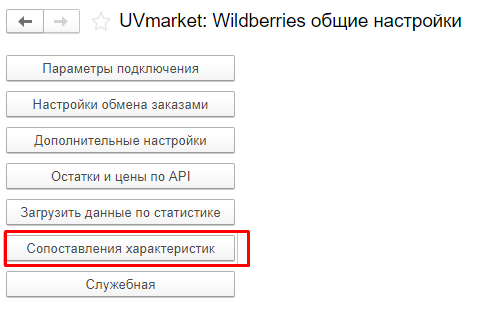
Заходим в Общие настройки - Сопоставления характеристик
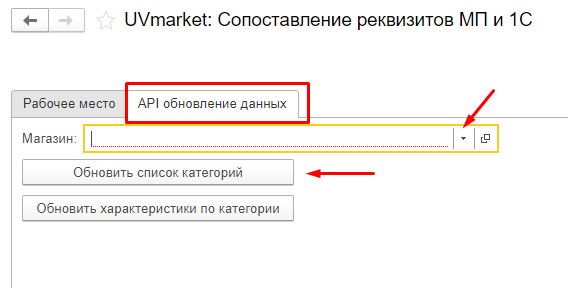
Скриншот 89
На вкладке “API обновление данных” выбираем Магазин и нажимаем “Обновить список категорий”.
Скриншот 90
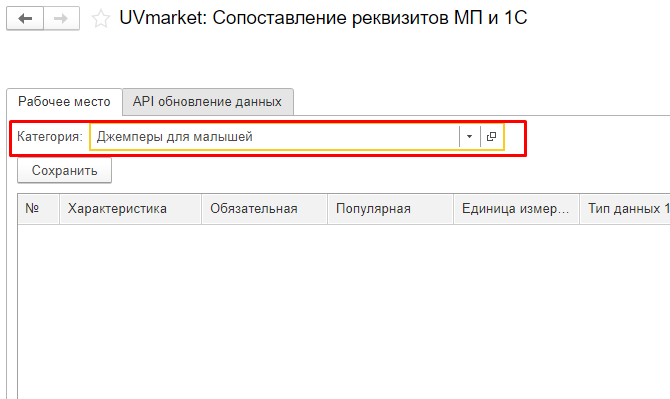
После загрузки категорий переходим на вкладку “Рабочее место”. Выбираем нужную Категорию.
Скриншот 91
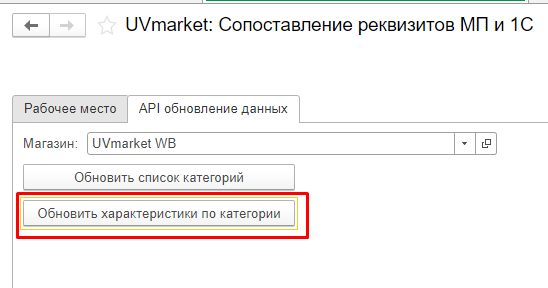
Возвращаемся на вкладку “API обновление данных” и нажимаем кнопку “Обновить характеристики по категории”.
Скриншот 92
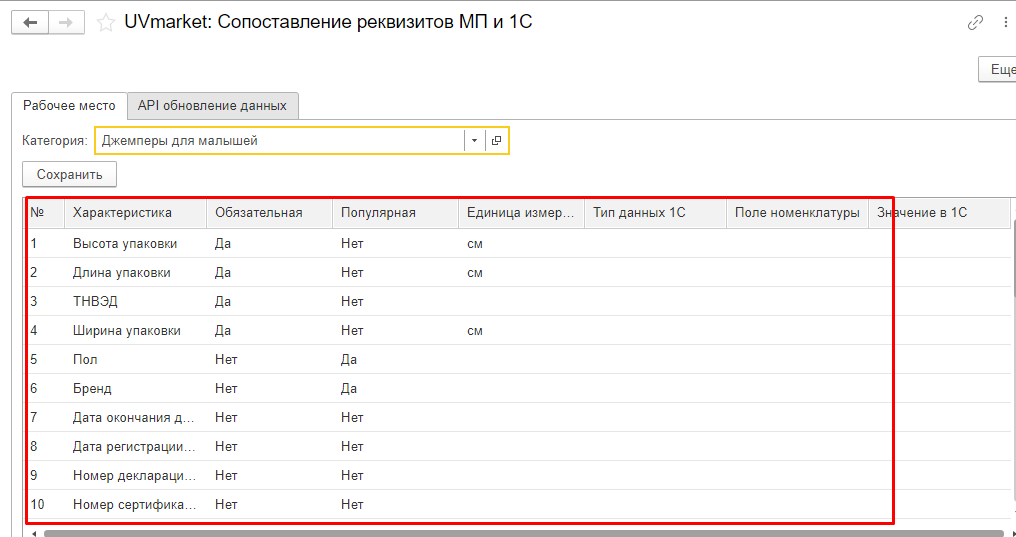
После этого на вкладке “Рабочее место” появится список характеристик по выбранной категории.
Скриншот 93
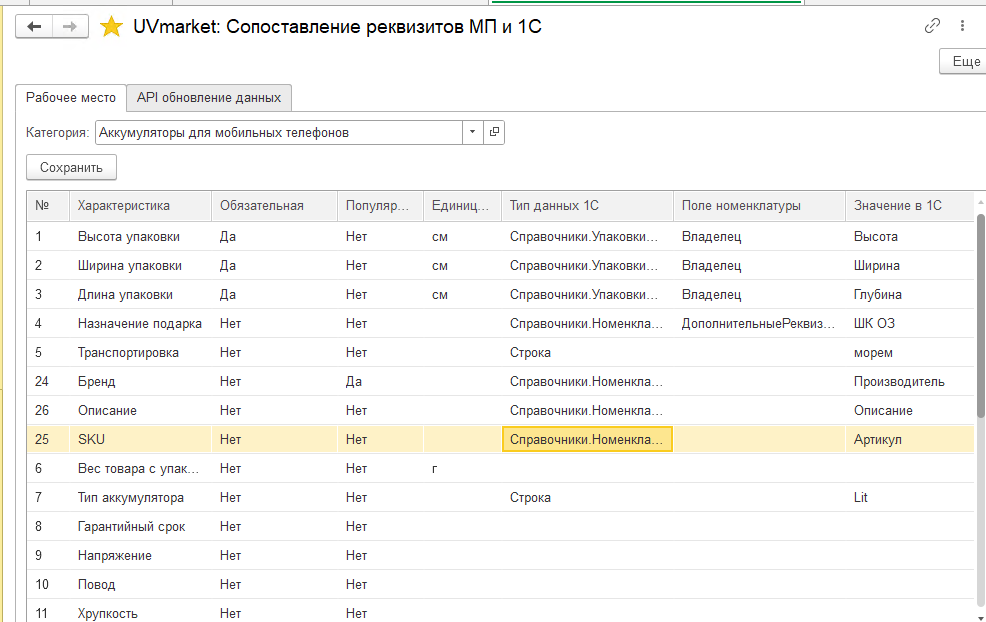
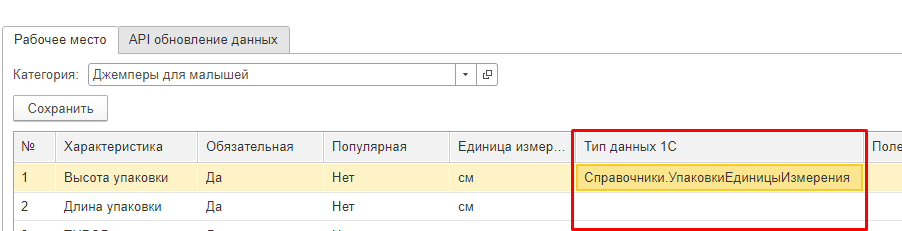
Теперь переходим к заполнению соответствующих полей из 1С по каждой характеристике (необходимой Вам). Обратите внимание, что есть обязательные для заполнения характеристики (первые в списке характеристик).
Тип данных 1С. Здесь выбираем справочник, где хранится у
вас в 1С данная характеристика. Например, Высота упаковки хранится в справочнике “Упаковки и единицы измерения”
Скриншот 94
Поле номенклатуры. Здесь выбираем в каком поле выбранного
справочника 1С есть ссылка на номенклатуру. Например, в выбранном справочнике “Упаковки и единицы измерения” ссылка на номенклатуру содержиться в поле “Владелец”.
Значение в 1С. Здесь выбираем поле выбранного справочника,
в котором содержится значение характеристики. Например, Высота упаковки в справочнике “Упаковки и единицы измерения” хранится в поле Высота.
Коэффициент. Нужен для тех, у кого в базе хранятся
характеристики в одних единицах измерения, а на WB нужно выгружать в других.
Нажимаем кнопку Сохранить. Сохраняться можно сколько угодно.
Данным механизмом нужно пользоваться каждый раз перед тем, как выгружать карточки по новой категории номенклатуры.
09
Wildberries · UVmarket
Установка скидок
Для автоматической выгрузки скидок на маркетплейс, необходимо заполнить параметры скидок и таблицу товаров со скидками.
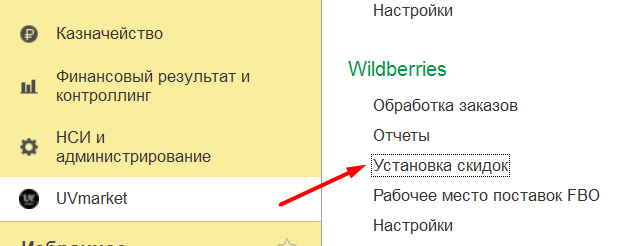
Для этого заходим в меню Установка скидок
Скриншот 95
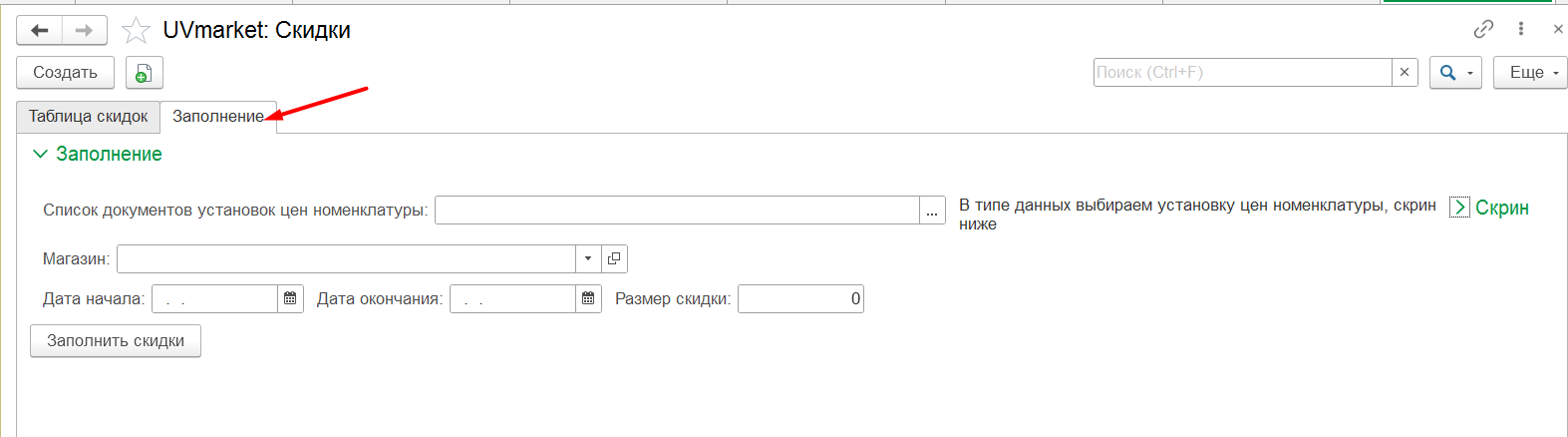
На вкладке “Заполнение” указываем:
Список документов установки цен, для выборки номенклатуры из данных
документов
На форму прикреплен скрин как выбрать тип документа в списке.
Если скидка устанавливается на весь ассортимент, то документы не выбираем
Указываем магазин
Устанавливаем период действия скидки
Указываем размер скидки
Скриншот 96
По кнопке “Заполнить скидки” заполняется таблица скидок.
Чтобы новая номенклатурная позиция добавлялась автоматически в таблицу скидок и соответственно скидка выгружалась на маркетплейс, необходимо настроить регламент.
Скриншот 97
10
Wildberries · UVmarket
Рабочее место “Обработка заказов”
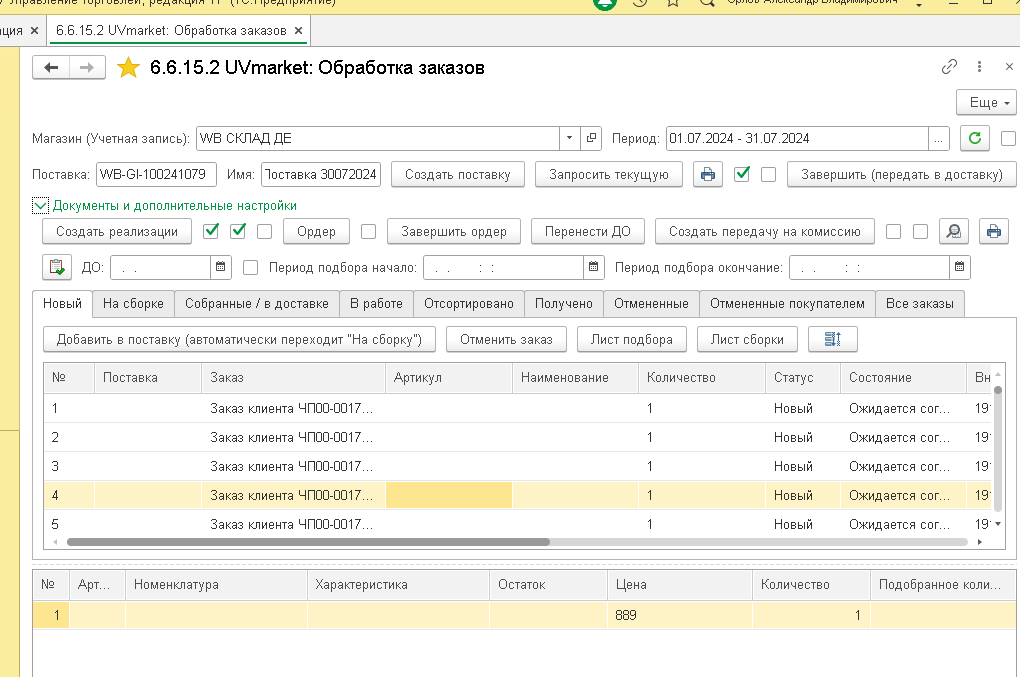
Для работы с заказами используется рабочее место “Обработка заказов”
Скриншот 98
В данной форме мы видим наши заказы по статусам:
Скриншот 99
Вкладка “Новый”
Здесь мы можем отправить на сборку, создав предварительно поставку соответствующей кнопкой, если в регламентах не стоит автоматическая передача статусов. Если стоит, то на данной вкладке будет пусто, так как уже заказ перешел в статус “На сборке”(при наличии остатка). Так же для удобства можно задать имя поставке.
Если нет поставки, то сначала создаем поставку и туда добавляем заказы. При выделении нескольких, они все добавляются.
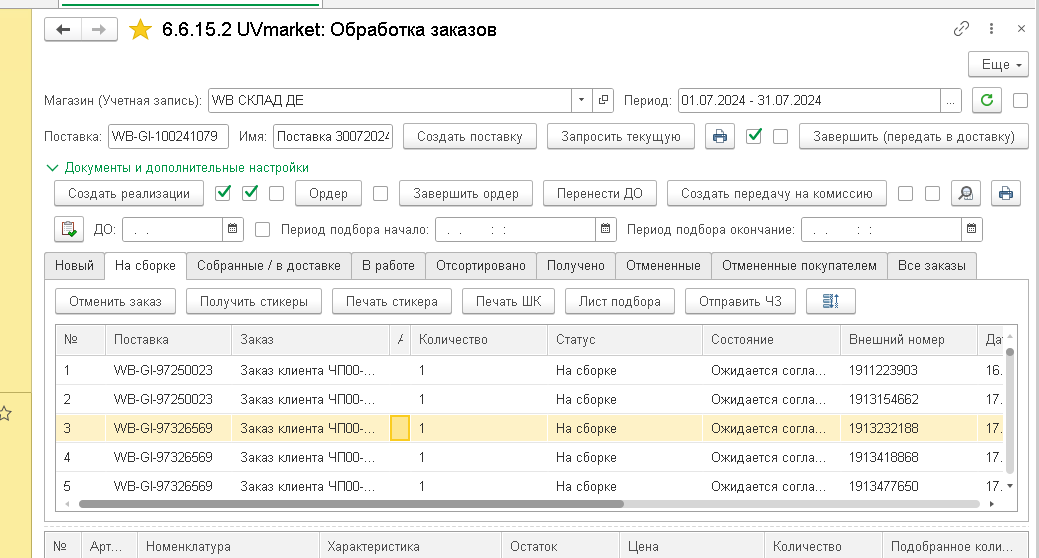
Вкладка “На сборке”
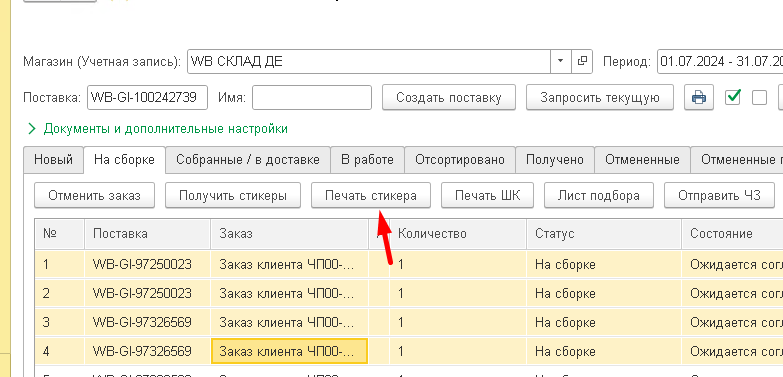
Здесь мы можем распечатать стикеры из 1С (по кнопке “Печать стикера”) или получить их с wb в формате pdf (по кнопке “Получить стикеры”). В настройках магазина рекомендуется поставить галочку сохранения файлов в заказ.Скриншот 100
Скриншот 101
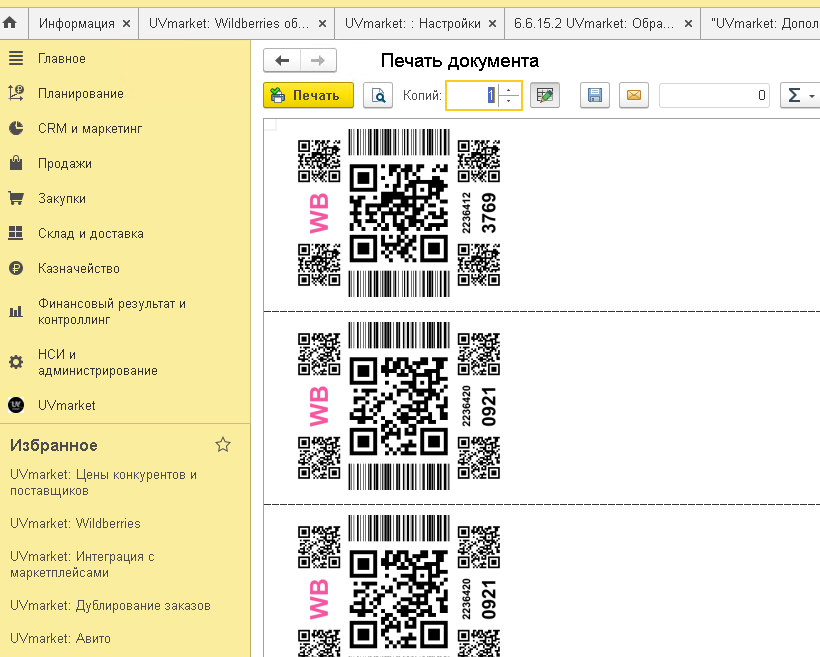
Далее печатаем стикеры
Скриншот 102Скриншот 103
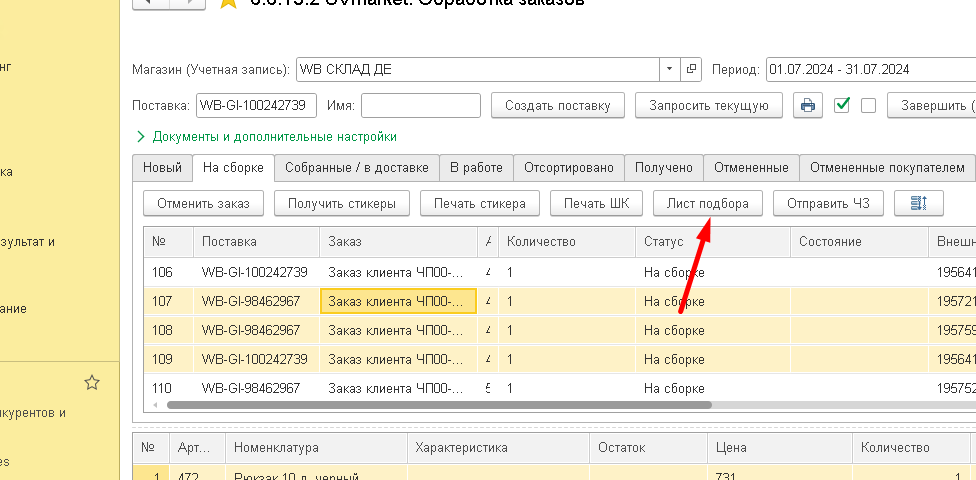
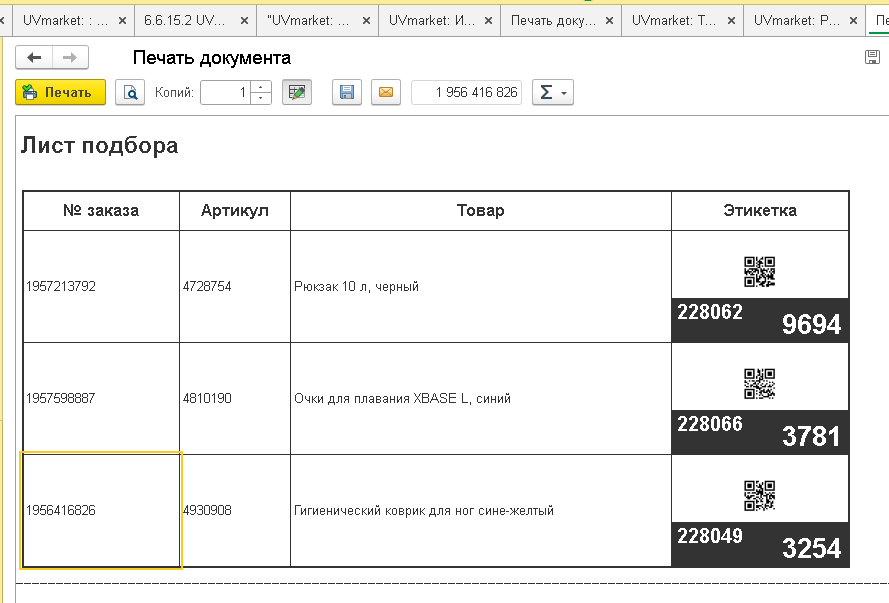
Также можно распечатать лист подбора:
Скриншот 104Скриншот 105
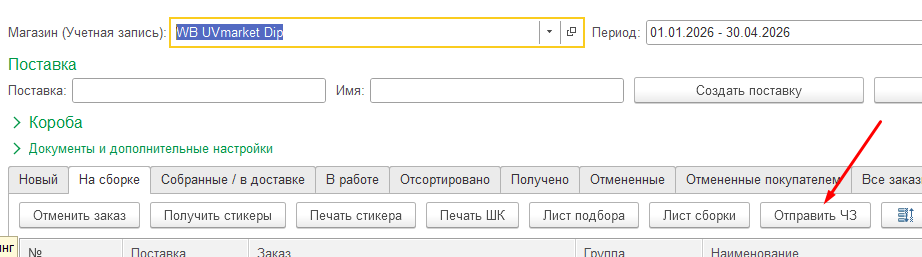
Если работаете с маркируемой продукцией, то для этого кнопка “Отправить ЧЗ”
Создать поставку
Функционал по созданию поставки находится в верхней части Обработки заказов
Скриншот 106
Кнопка “Создать поставку” отправляет действие в личный кабинет на wb, там создается поставка и присваивается номер, который вы видите в поле Текущая поставка, а так же её имя.
Кнопка “Запросить” нужна для того, чтобы получить данные созданной ранее (не из 1С) поставки.
По кнопке принтера печатается штрихкод поставки.
Кнопка “Завершить” закрывает текущую поставку и переносит све заказы которые в этой поставке в доставку.
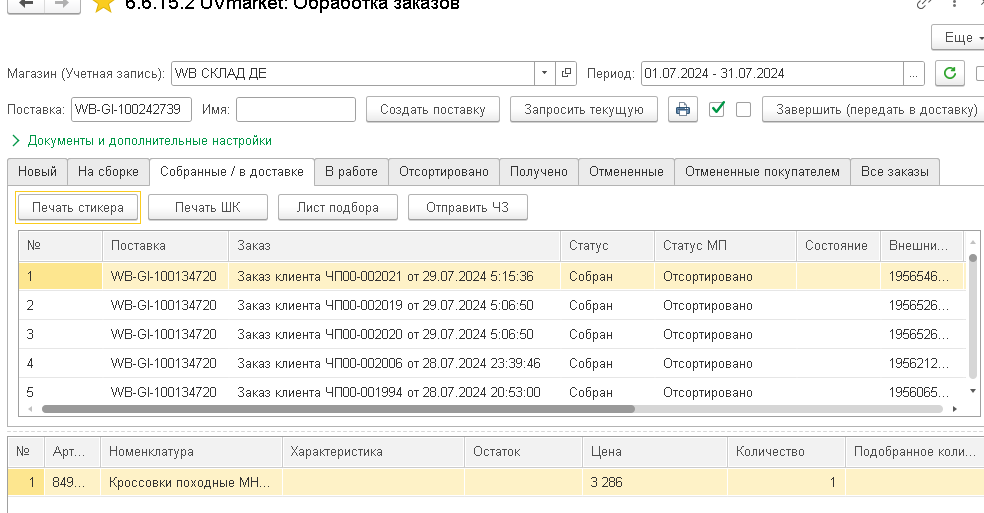
Вкладка “Собранные или отгрузка”.
В данной вкладке мы можем печатать стикеры;
Скриншот 107
По остальным вкладкам модуль сам перемещает заказы.
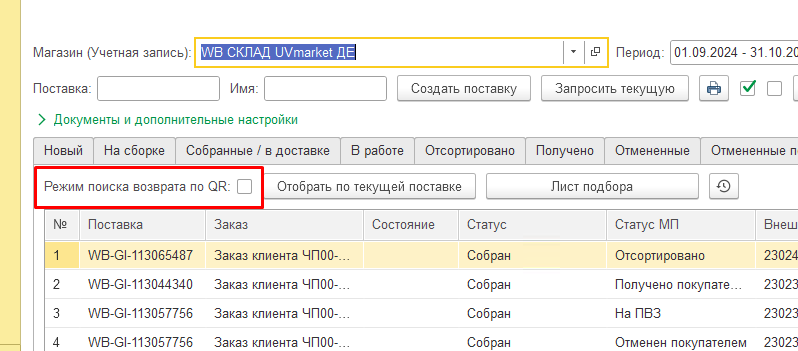
На вкладке все заказы, есть режим возвратов, при его включении, можно отсканировать QR код маркетплейса по заказу и модуль подберет данный заказ.
Скриншот 108
Для автоматического обмена, необходимо данные галочки поставить в регламентных заданиях:
Скриншот 109
11
Wildberries · UVmarket
Рабочее место “UVmarket: Форма подбора и печати”
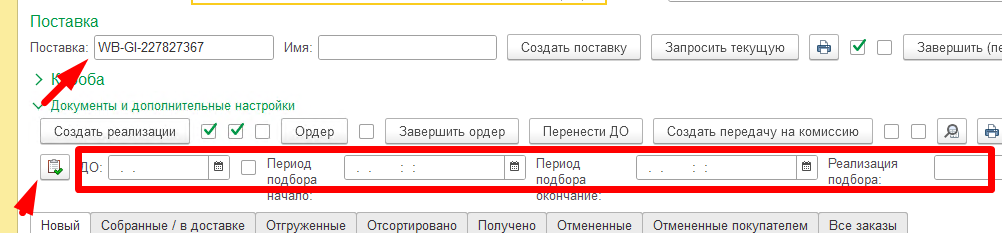
В данную форму можно перейти несколькими способами, в зависимости от того отбора, по которому Вы хотите обрабатывать заказы в данной форме. ВАЖНО ДЛЯ КАЖДОГО ВАРИАНТА НУЖНО ОЧИЩАТЬ ДРУГОЙ ВАРИАНТ, ЧТОБЫ СИСТЕМА ПОНИМАЛА ПО КАКОМУ ВАРИАНТУ СТРОИТЬ, ДОЛЖНО БЫТЬ ОДНО ПОЛЕ ЗАПОЛНЕНО:
Скриншот 110
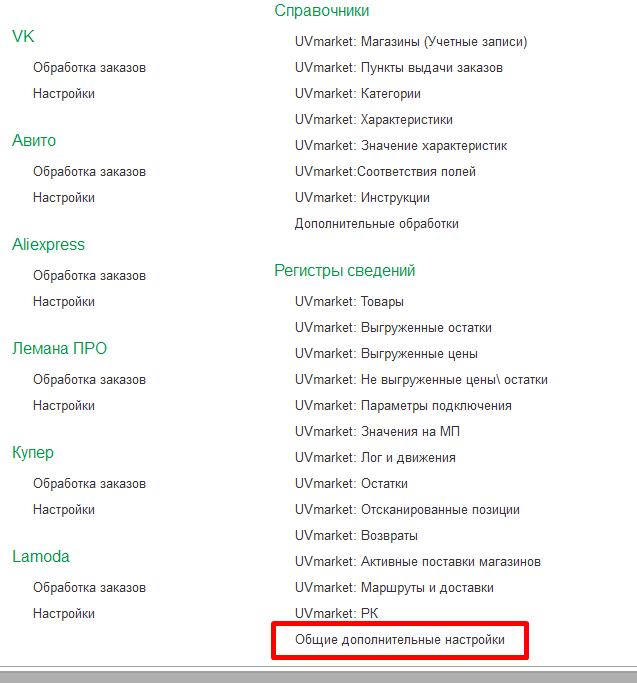
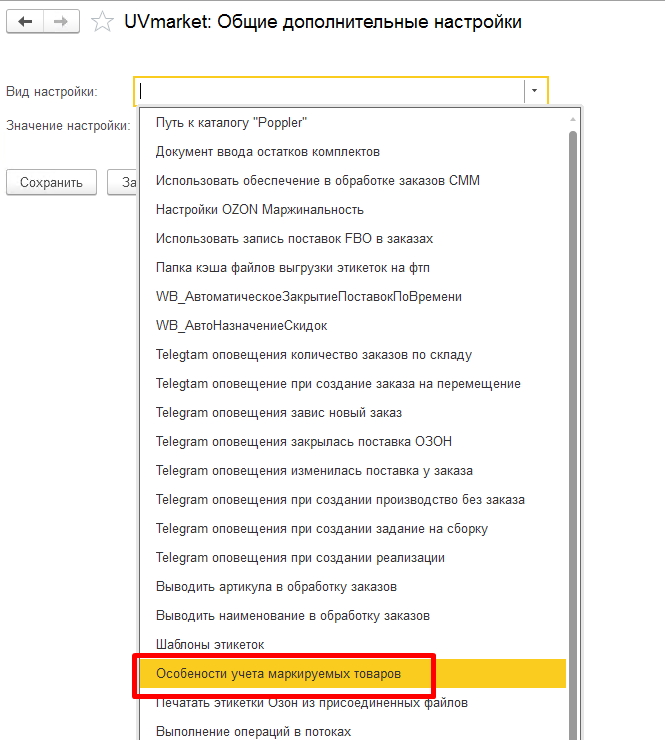
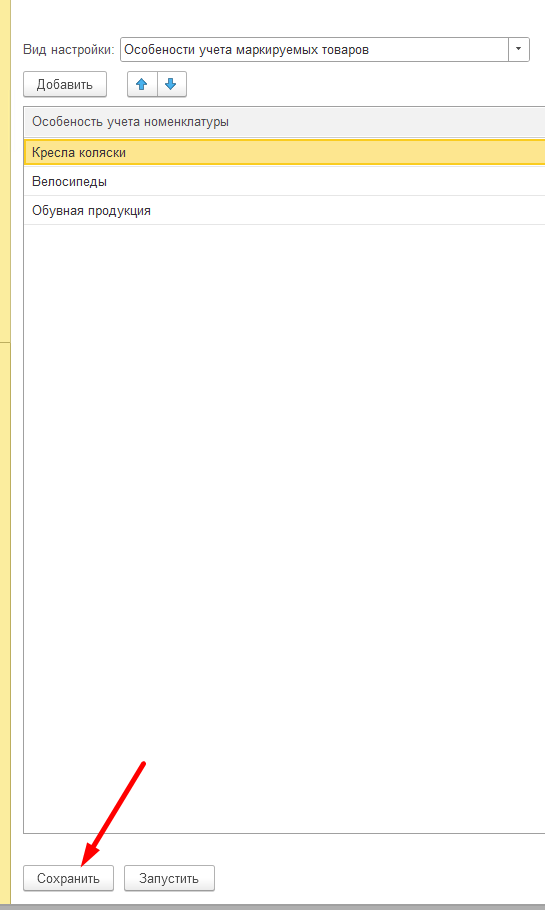
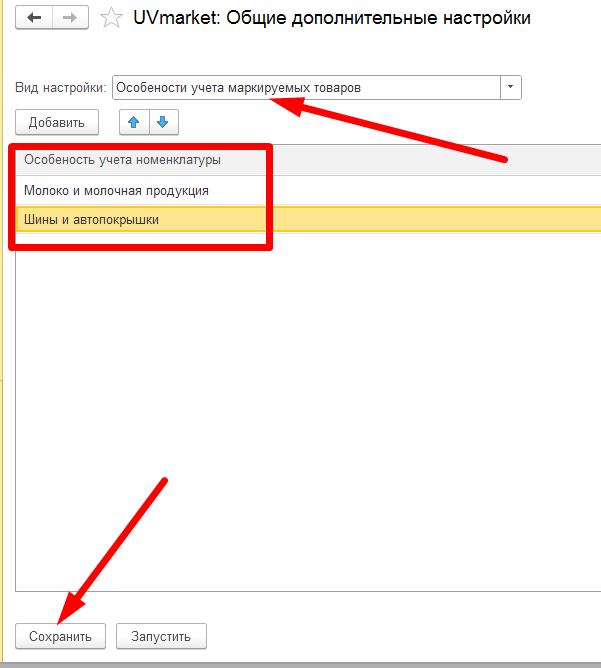
Если хотите сканировать в данную форму КИЗы, то заранее необходимо указать в общих дополнительных настройках особенности учета, иначе форма запроса маркировки не появится:
Скриншот 111Скриншот 112
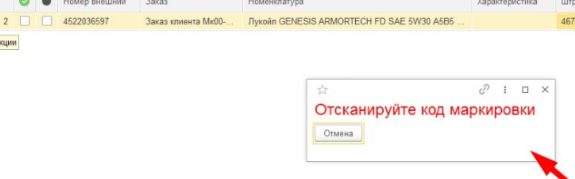
НЕЛЬЗЯ СРАЗУ СКАНИРОВАТЬ КИЗ, ОБЯЗАТЕЛЬНО СНАЧАЛА ШК, ПОТОМ УЖЕ КИЗ ПОСЛЕ ВЫХОДА ФОРМЫ:
Скриншот 113
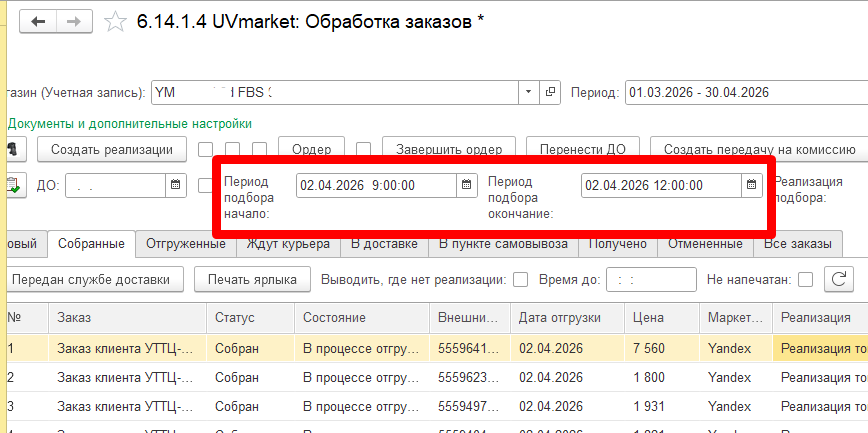
Первый вариант отбор по периоду заказов:
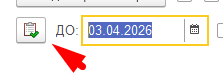
Указываем в форме “Обработки заказов”, “Период подбора начало” и “Период подбора окончание”, ВАЖНО, МОЖНО УКАЗЫВАТЬ ТАКЖЕ ВРЕМЯ!!!
Скриншот 114
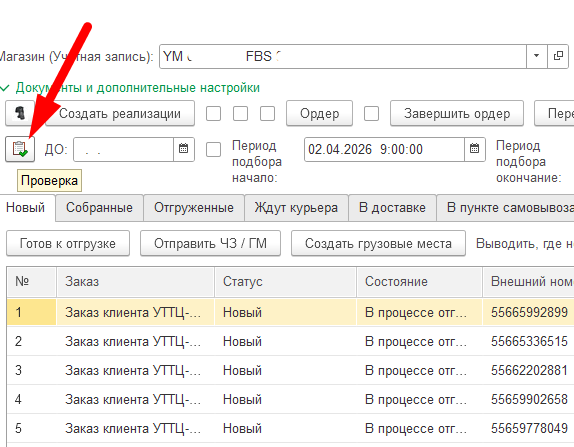
Далее как указали период подбора необходимо нажать кнопку проверки (список с зеленой галочкой”
Скриншот 115
Второй вариант отбора по дате отгрузки:
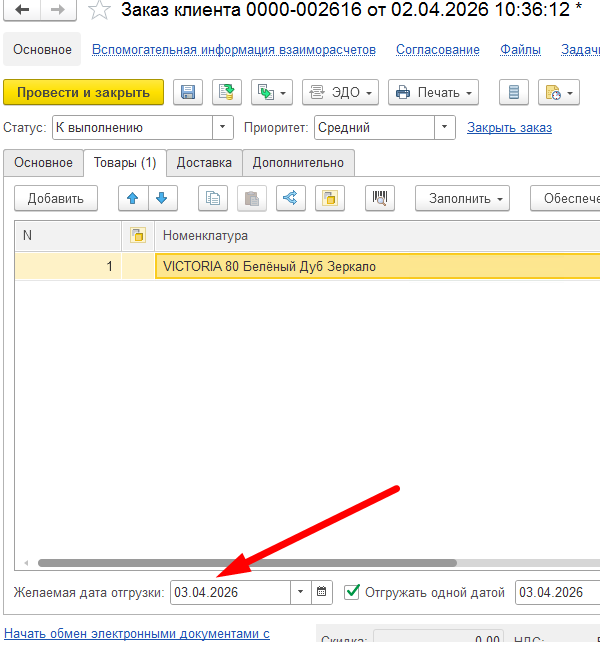
Скриншот 116
В форму подбора и печати выводится только те заказы где дата отгрузки которую указали:
Скриншот 117
Третий вариант по реализации / расходной накладной
Откроется форма подбора с заказами, которые присутствуют только в данной реализации:
Скриншот 118
Четвертый вариант по поставке:
Откроется форма подбора с заказами, которые присутствуют только в данной поставке, так же важно чтобы другие поля отборов были пустые, об этом говорится в начале:
Скриншот 119
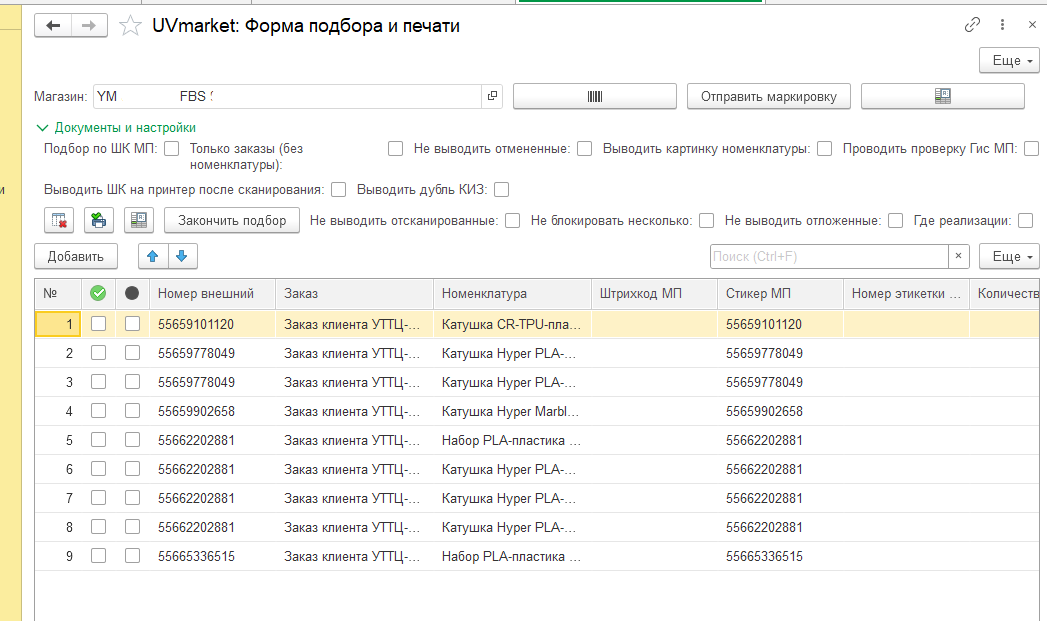
Откроется форма подбора и печати.
Скриншот 120
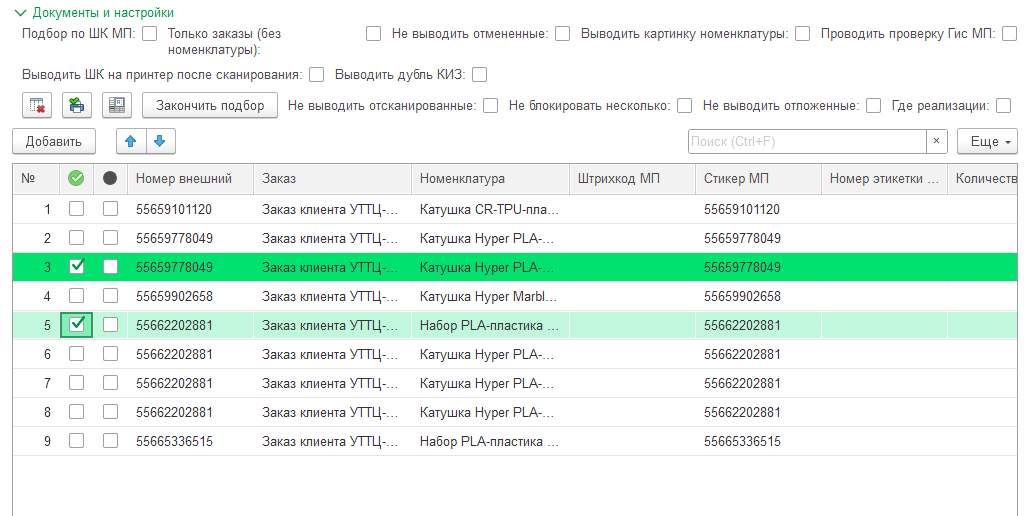
Работа в этой форме происходит следующим образом, Вы сканируете штрихкод номенклатуры, далее система отмечает зеленым цветом, что позиция отсканирована
Скриншот 121
Поиск осуществляется по штрихкоду как типовому, который добавлен к данной номенклатуре в 1с, а также по штрихкоду, который добавлен в регистр товаров модуля.
Так же допустим подбор по штрихкоду маркетплейса, именно чтобы уже просканировать готовую этикетку с мп, для этого есть галочка “Подбор по ШК МП”.
По галочкам и кнопкам
В системе можно активировать нужные функции в зависимости от потребности:
Скриншот 122
Подбор по ШК МП - При активации данной галочки поиск идет по номеру
заказа, а не по штрихкоду.
Только заказы (без номенклатуры) - в форме выводятся только заказы
без номенклатуры
Не выводить отмененные - отмененные заказы не будут выводится в
табличную часть
Стикер на экран - после сканирования будет на экран выводится стикер
маркетплейса
Стикер на принтер - после сканирования стикер будет выводится сразу
на принтер.
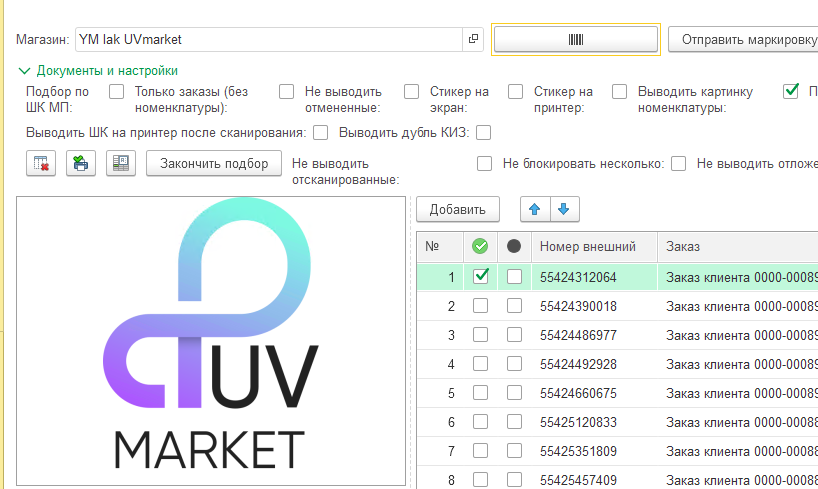
Выводить картинку номенклатуры - После сканирования будет выводится
картинка номенклатуры если она добавлена в номенклатуру.
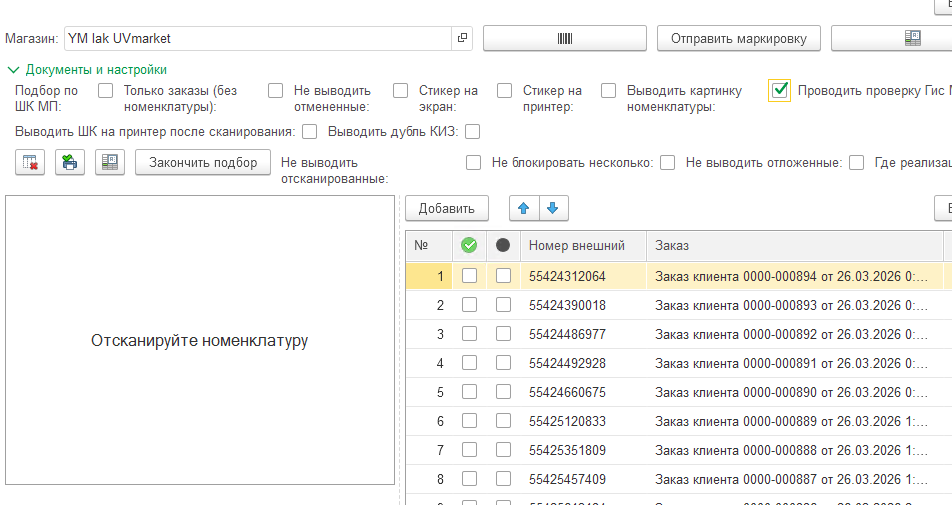
Вот как форма выглядит, до сканирования
Скриншот 123
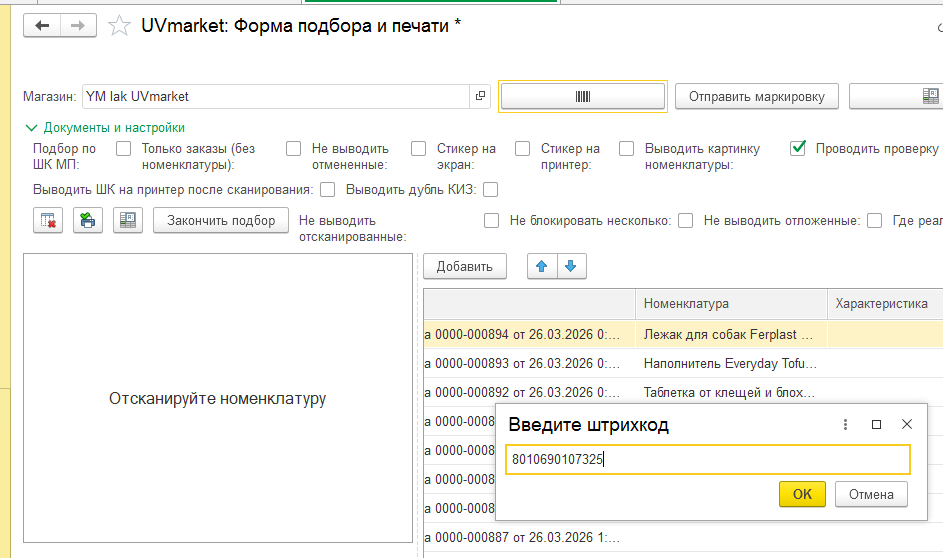
Далее сканируем:
Скриншот 124
Заказ отмечается зеленым и появляется картинка номенклатуры:
Скриншот 125
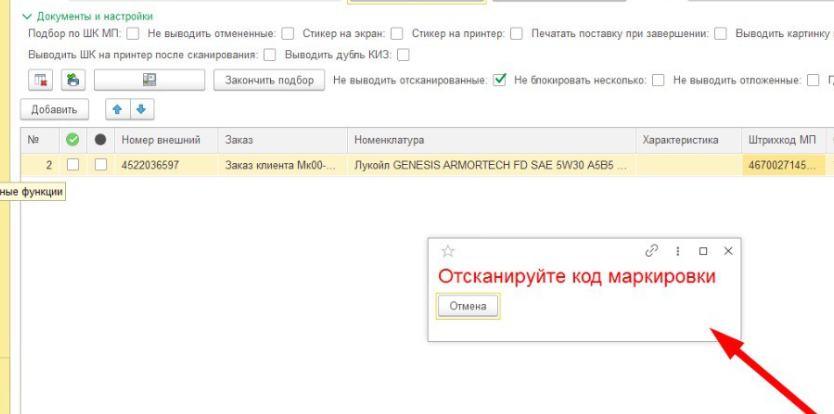
Проводить проверку Гис МП - система будет проверять КИЗ по апи на
сайте честный знак. Сначала Вы сканируете штрих код, далее система Вас оповещает, что необходимо отсканировать КИЗ, далее отправляется запрос и выводится сообщение, в каком статусе КИЗ. Также после сканирования КИЗа он добавляется в наши регистры для отправки его на маркетплейса.
Скриншот 126
Выводить ШК на принтер после сканирования - выводит этикетку с
наименованием и шк Вашего товара после стикера маркетплейса, игото выводится 2 стикера Ваш и стикер маркета.
Выводить дубль КИЗ - выводит дубль КИЗа после сканирования шк.
Кнопка картинка с таблицей и крестиком
- необходима для того, если в заказе несколько позиций, то система не дает отсканировать позицию из другого заказа, пока не отсканируете все позиции из заказа, чтобы вышла этикетка маркетплейса. А при нажатии данной кнопки, система не будет ждать сканирования следующей позиции в заказе и можно будет отсканировать номенклатуру из другого заказа.Скриншот 127
Кнопка картинка принтер и зеленая галочка
- выводит стикер на экран допустим если лента кончилась у принтера и нужно еще раз у заказа распечатать стикер МП.Скриншот 128
Кнопка картинка табличка с ячейками
- выводит лист подбора по данным заказамСкриншот 129
Кнопка закончить подбор - закрывает форму
Не выводить отсканированные - система не будет выводить
отсканированные позиции которые уже зеленые.
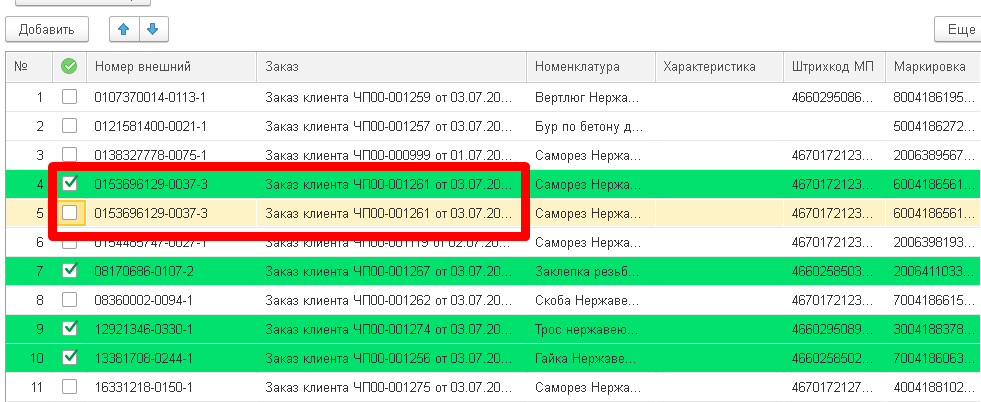
Не блокировать несколько - система позволит просканировать позицию
из другого заказа и не будет ждать сканирования следующей позиции в заказе.
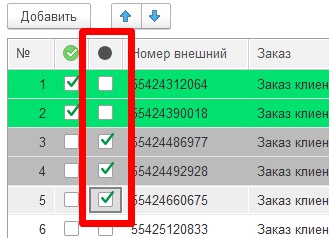
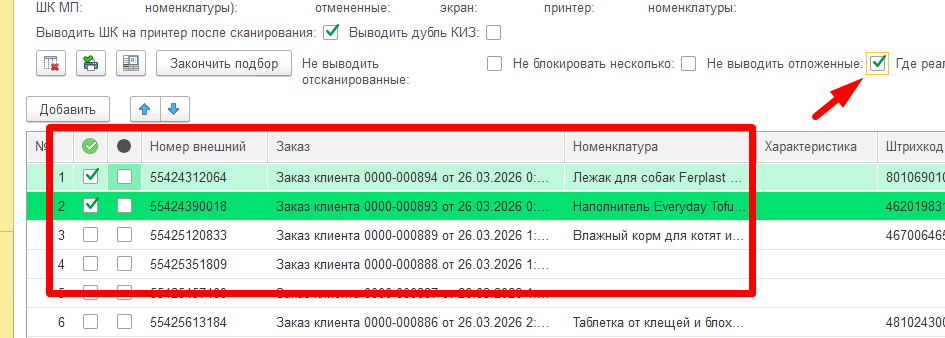
Не выводить отложенные - в системе можно отложить заказ, например
если мы знаем что номенклатура поступит только через несколько дней, чтобы данные заказы не отображались в списке, можно их отметить сначала,отложить, колонка с черной меткой
Скриншот 130
И при нажатии система их скроет
Скриншот 131
а когда позиции придут, обратно уберите галочки отложенных и можете их сканировать.
Где реализации - выводит в табличную часть заказы, только где есть
реализации.
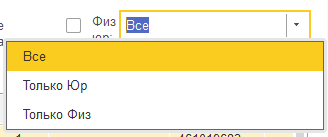
Физ юр - Можно поставить отбор в форме подбора как по всем заказам,
так и отдельно чтобы заказы по физ. лицам отражались или по юр. лицам.
Скриншот 132
Пример бизнес процесса
Скриншот 133
Расскажем один из бизнес процессов, где форму используют для проверки отгружаемых заказов и позиций и оклейки стикерами маркетплейса. Соответственно должен быть включен чекбокс “Маркировка на принтер”. Сотрудник склада сканирует штрихкод товара, если 1 позиция в заказе, то заказ маркетплейса переходит в статус собран на озон, так как стикер можно получить только после передачи статуса собран, после чего выходит сразу стикер на принтер и мы обклеиваем нашу коробку или курьер пакет. Потом сканируем следующую позицию и выходит уже стикер следующего заказа и он переходит в статус собран. Если в заказе несколько позиций (скрин указан выше), то выходит внизу оповещение, что в данном заказе несколько позиций их штрихкод артикул и наименование и сотруднику не дает просканировать другой штрихкод, пока он не просканирует все позиции из данного заказа, как только все позиции будут просканированы, то по обычной схеме заказ переходит в статус собран, запрашивается этикетка в моменте сканирования и выходит на принтер стикер маркетплейса.
12
Wildberries · UVmarket
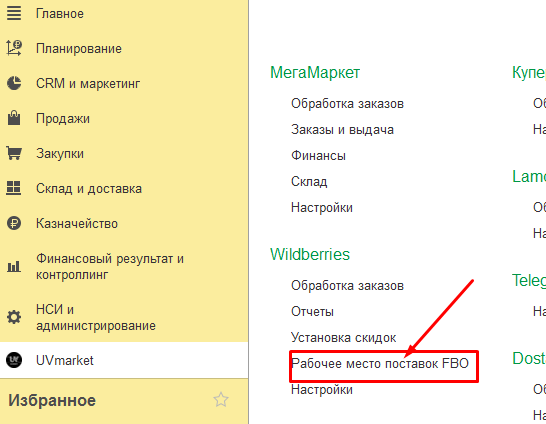
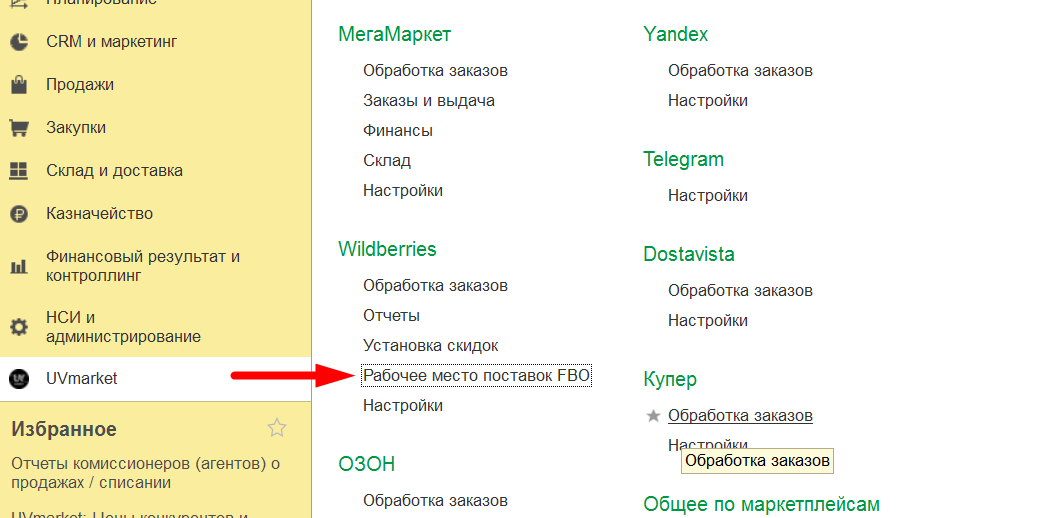
Рабочее место поставок FBO
Скриншот 134
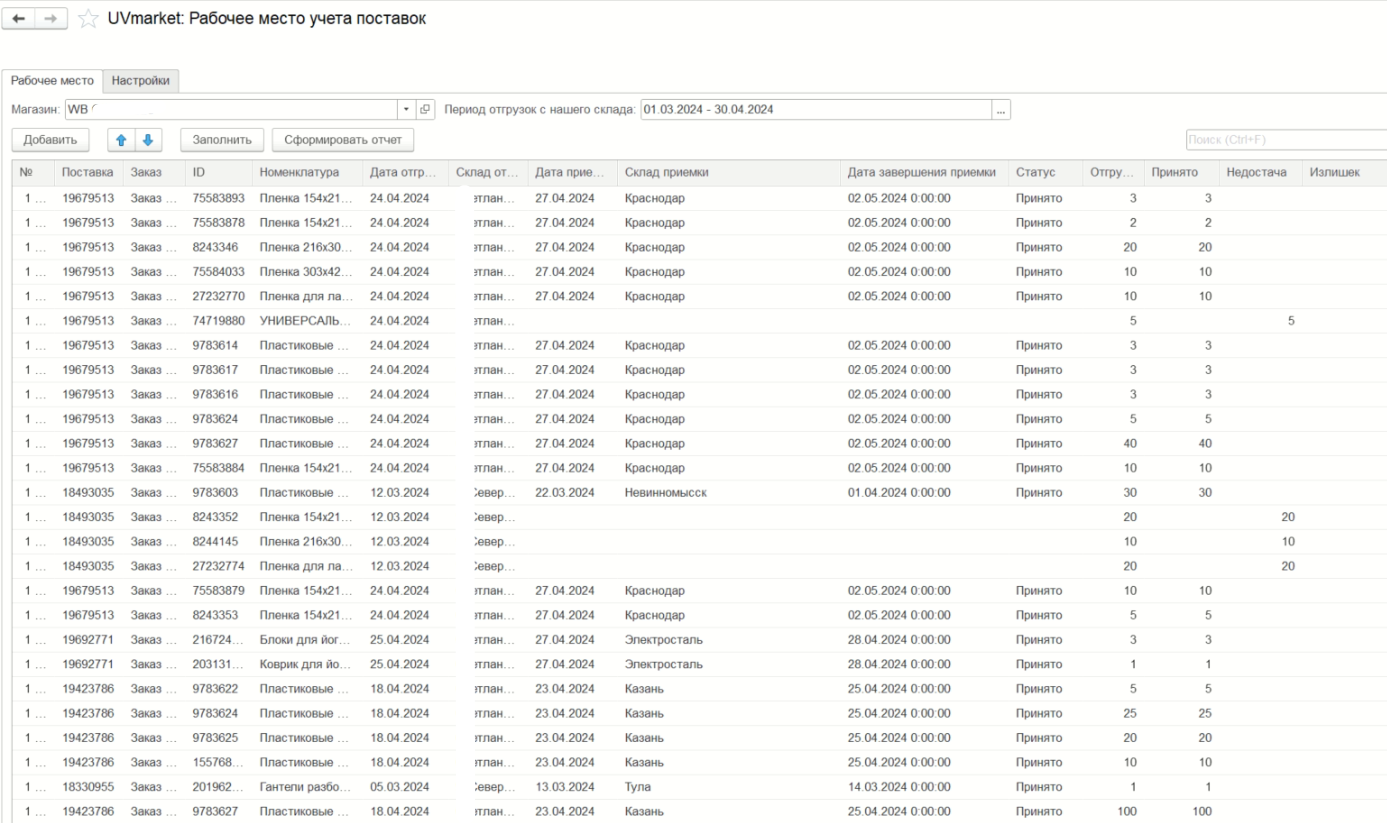
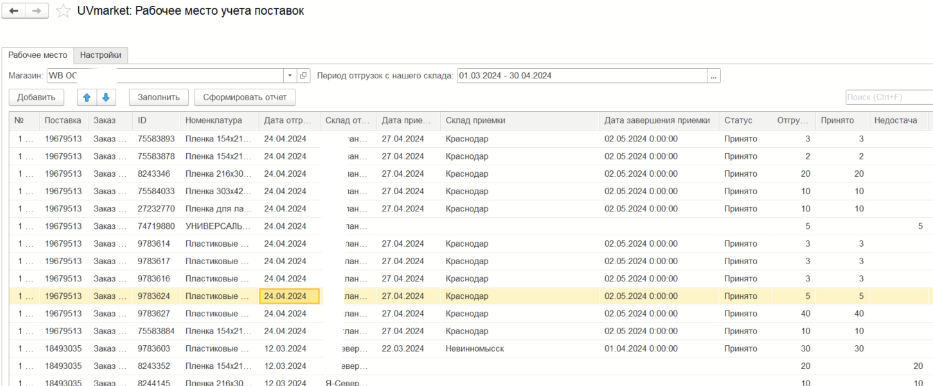
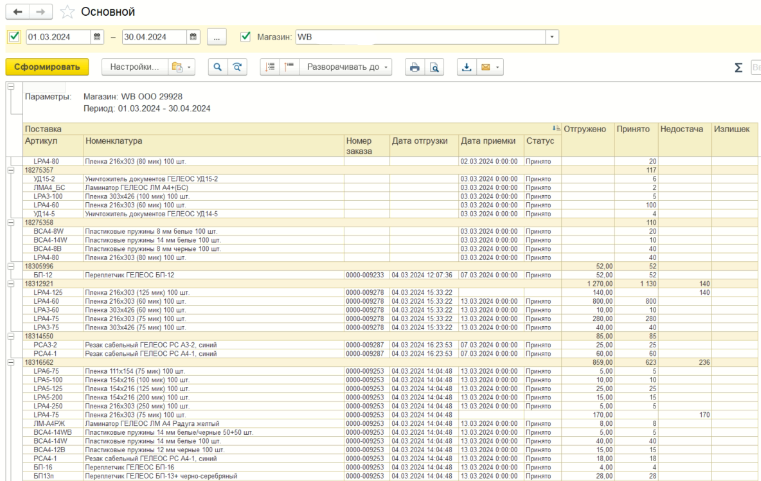
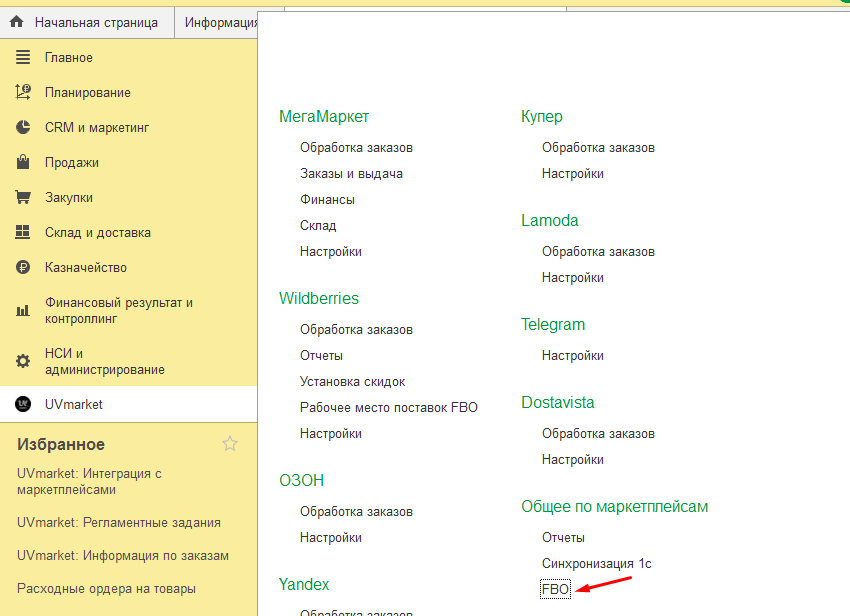
Смысл данного механизма в том, что мы создаем заказ клиента, в дополнительных реквизитах фиксируем номер поставки фбо и магазин с которого отгружаем. Далее модуль в регламенте загружает по api информацию какое количество было принято с их стороны. Далее в данном окне мы видим расхождения количество отправленного и принятого со стороны WB.
Для начала работы механизма нужно: в настройках магазина указать галочку: “Загружать поставки FBO”.Скриншот 135
Далее включить регламент, можно поставить раз в день:
Скриншот 136
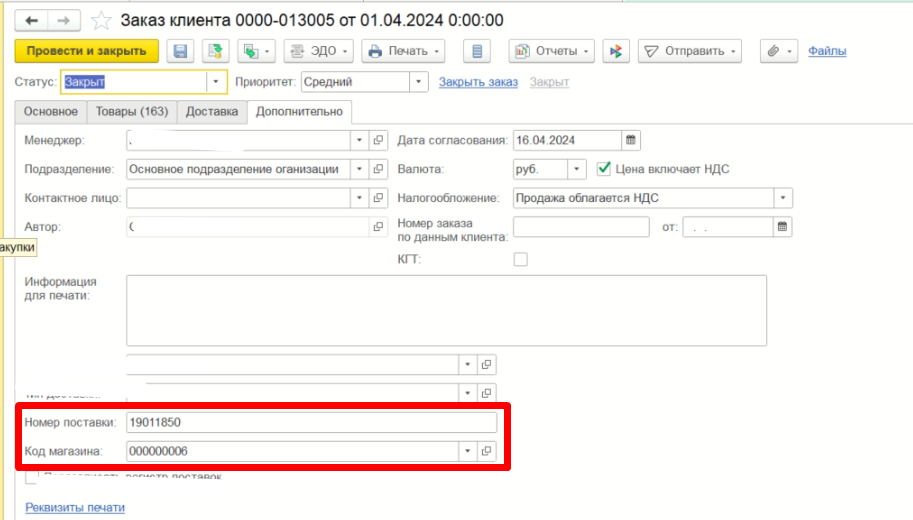
Далее необходимо указать дополнительные реквизиты в заказах покупателя “Номер поставки” и “Код магазина”:
Скриншот 137
Далее уже можем сформировать отчет
Скриншот 138Скриншот 139Скриншот 140
13
Wildberries · UVmarket
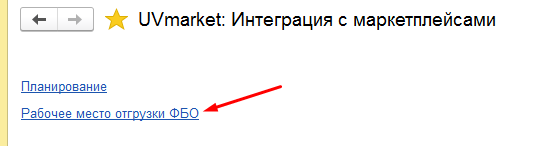
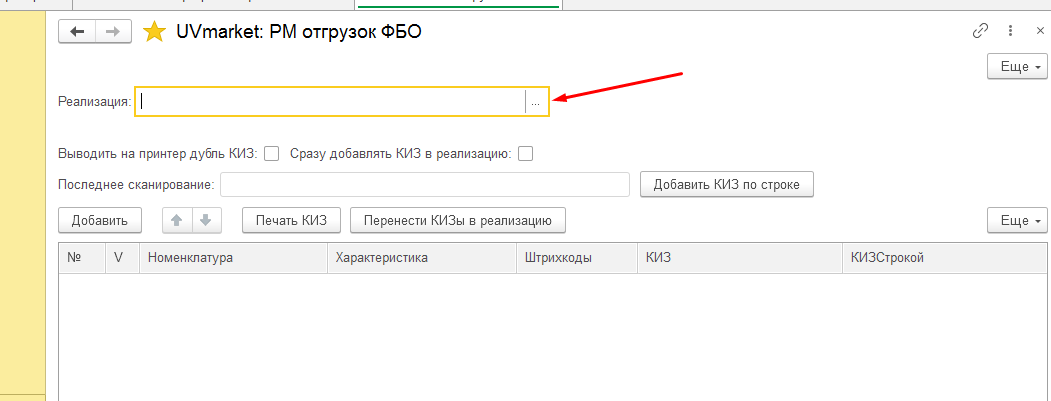
Рабочее место отгрузки ФБО
Скриншот 141Скриншот 142
Выбираем реализацию
Скриншот 143
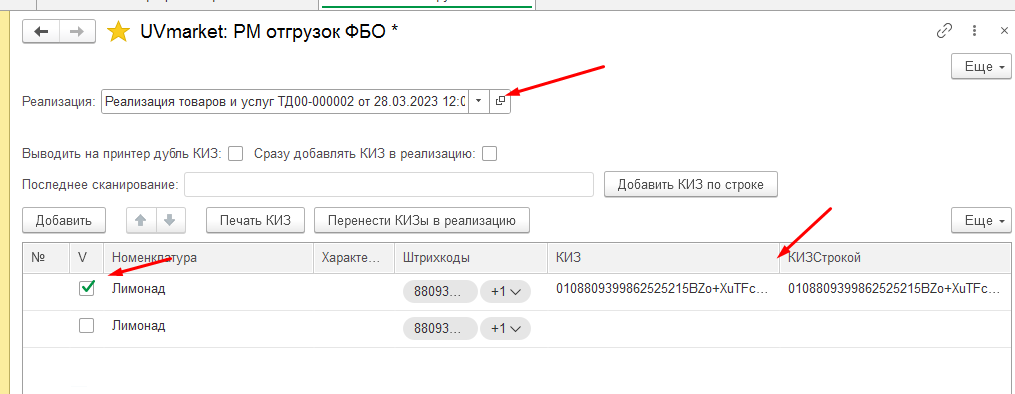
После выбора реализации, табличная часть заполнится позициями из реализации, а так же если реализация уже сканировалась, позициями которые были отсканированы и где были добавлены КИЗ.
Скриншот 144
Далее при сканировании, КИЗ или ШК, позиция отмечается как отсканированная и проставляется КИЗ в табличной части. Если КИЗа нет в базе, то он добавляется в справочник.
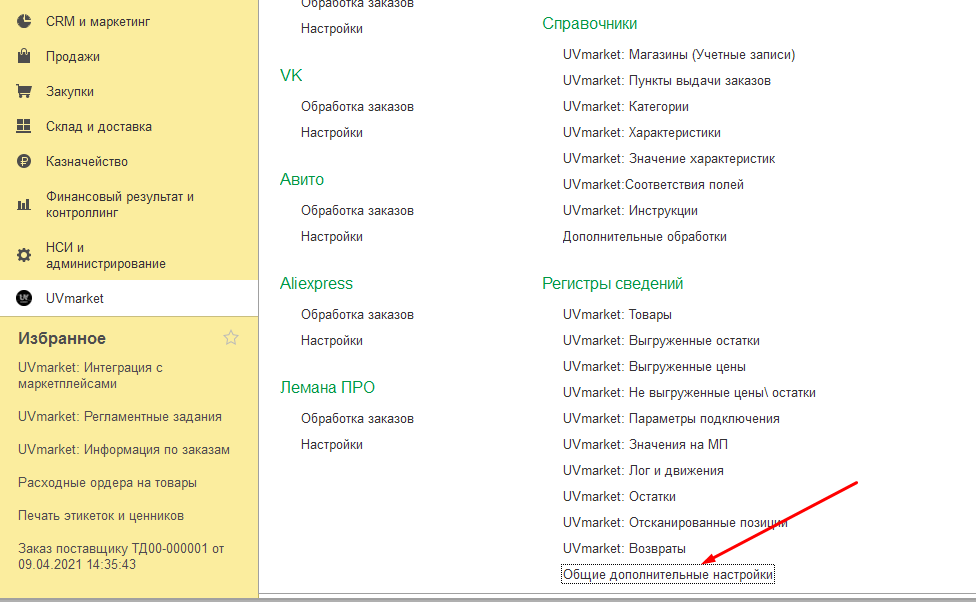
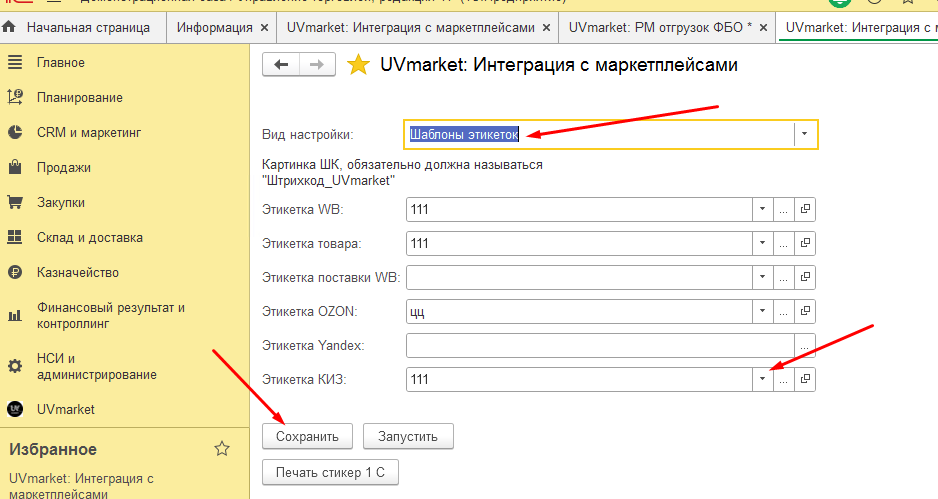
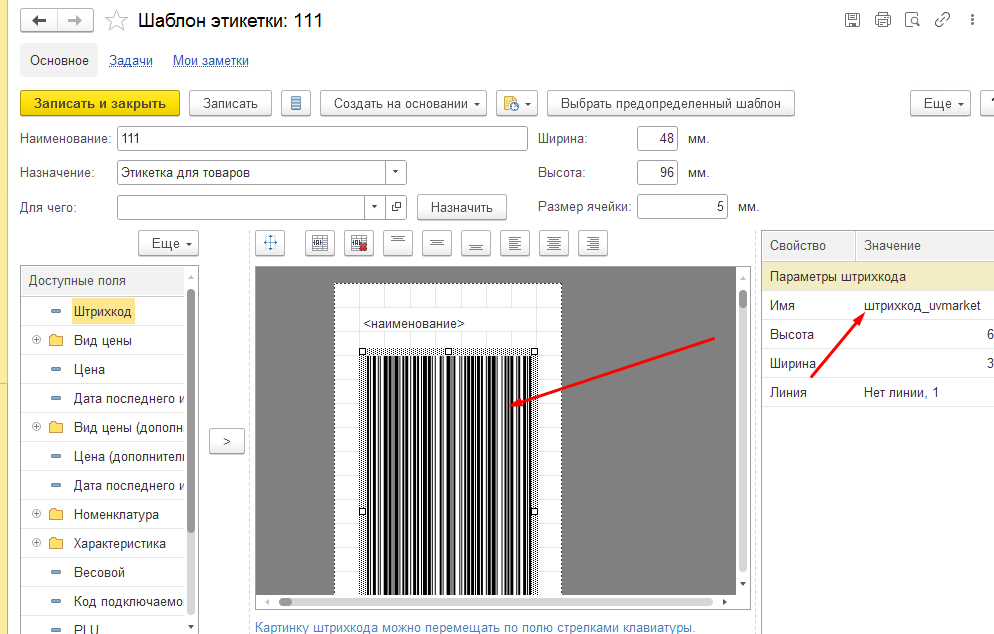
При установке опции “Выводить дубль КИЗ”, сразу происходит печать на принтер дубль киза. Необходимо заранее указать макет в дополнительных настройках.
Скриншот 145Скриншот 146
Картинка штрихкода, должна обязательно называться “Штрихкод_UVmarket”:
Скриншот 147
Так же опционально можно чтобы КИЗы добавлялись в реализацию сразу, либо по кнопке потом можно перенести их сразу все.
По кнопкам можно так же распечатать дубль киз.
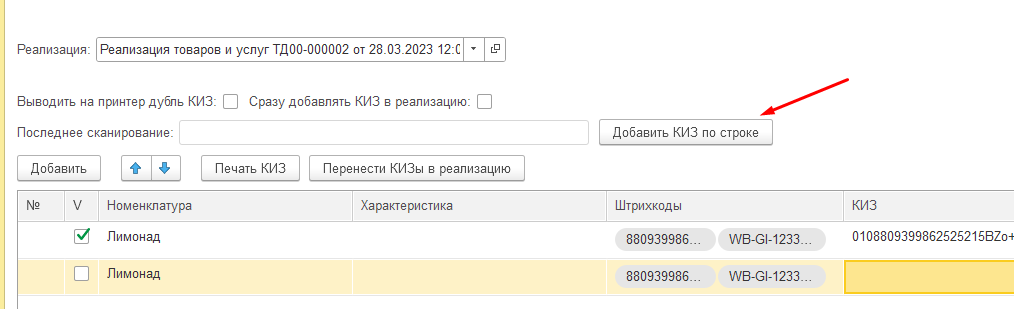
Если при сканировании киза номенклатура не нашлась, то её можно найти поиском по списку и добавить КИЗ нажав на кнопку “Добавить киз по строке”. И в базу данных запишется данный киз и присваивается данной позиции.
Скриншот 148
14
Wildberries · UVmarket
Создание документа “Отчет комиссионера”
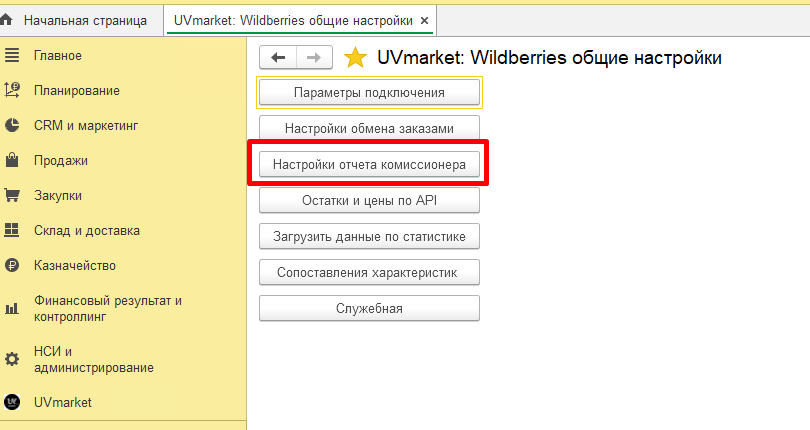
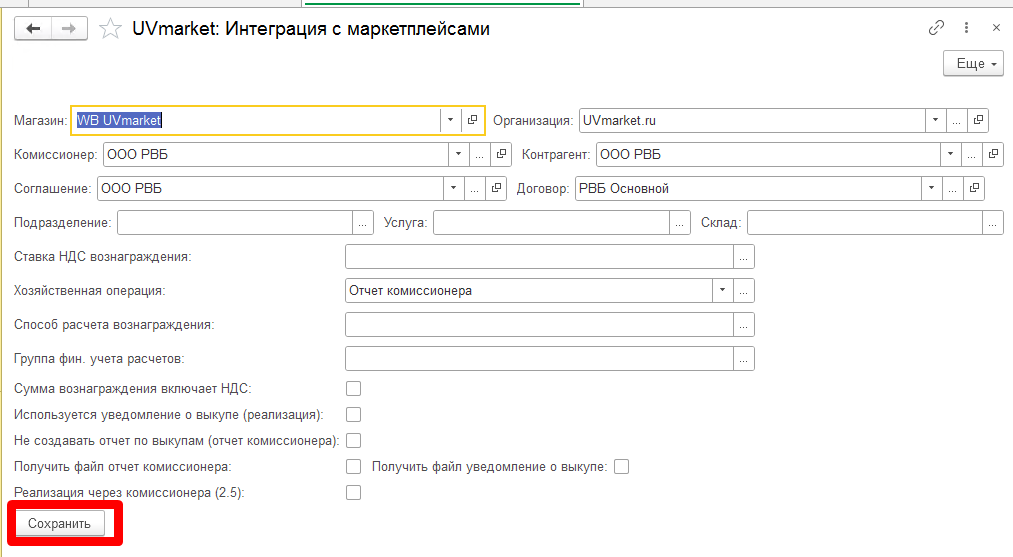
Для начала нужно заполнить настройки:
Скриншот 149Скриншот 150
Не забываем сохранять настройки после заполнения.
Скриншот 151
Магазин - учетная запись к которой принадлежит данная настройка.
Организация - на какую организацию будет создаваться отчет
Способ расчета вознаграждения- реквизит отчета комиссионера
Группа фин. учета расчетов- реквизит отчета комиссионера
Сумма вознаграждения включает НДС- реквизит отчета комиссионера
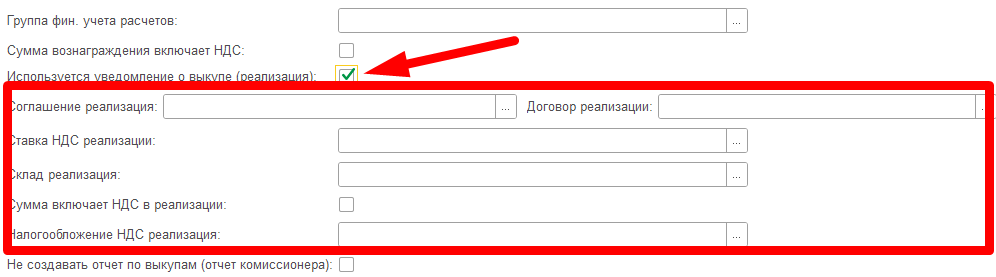
“Используется уведомление о выкупе (Реализация) - Галочка означает
что вместо второго документа отчета комиссионера будет создаваться документ реализации товаров и услуг. Когда нажимают галочку появляются еще 6 реквизитов. Соответственно вместо отчета комиссионера второго, будет создаваться реализация товаров и услуг с данными реквизитами:
Скриншот 152
15.1 Соглашение реализации - реквизит документа реализация товаров и услуг
15.2 Договор реализации- реквизит документа реализация товаров и услуг
15.3. Ставка НДС реализации- реквизит документа реализация товаров и услуг
15.4 Склад реализации- реквизит документа реализация товаров и услуг
15.5 Сумма включает НДС в реализации- реквизит документа реализация товаров и услуг
15.6 Налогообложение НДС реализации - реквизит документа реализация товаров и услуг
“Не создавать отчет по выкупам (Отчет комиссионера)” - Не будет
создаваться второй документ где продажи в ЕАЭС.
“Получить файл отчет комиссионера” - Выгружаем ответ запрос
"api/v5/supplier/reportDetailByPeriod" в ексель и прикрепляем к создаваемому отчету комиссионера.
“Получить файл уведомление о выкупе” - Получаем файл уведомления о
Реализация через комиссионера (2.5) - будет использоваться данный
тип документа, для него появляются еще 2 реквизита:
Скриншот 153
19.1 Реализация через комиссионера клиент - в документе заполяет реквизит выбранным значением
19.2 Реализация через комиссионера договор - в документе заполяет реквизит выбранным значением
Далее
Скриншот 154
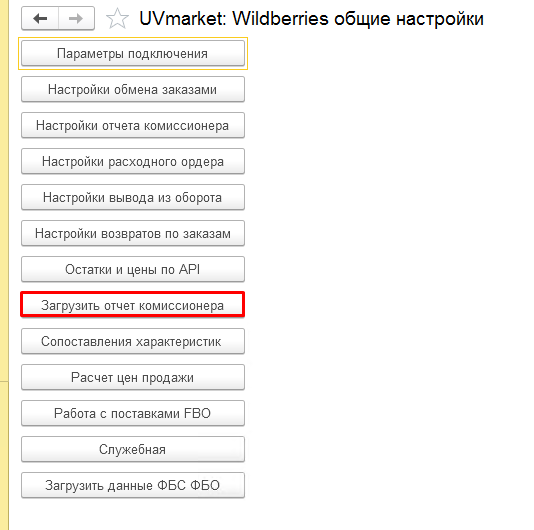
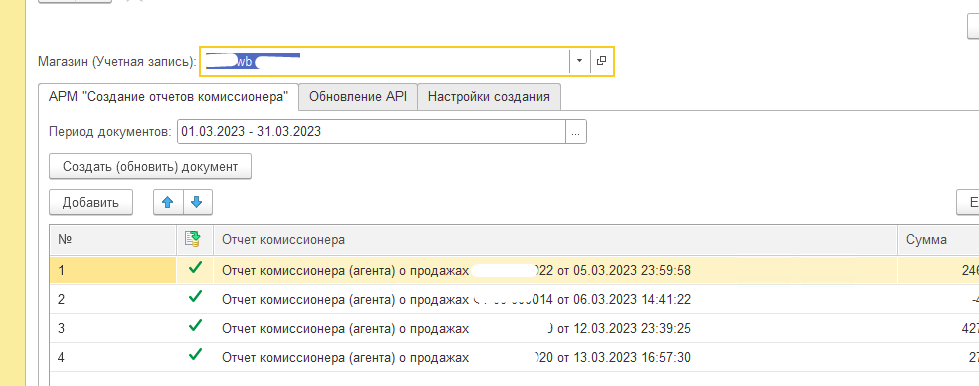
Далее "Создать обновить документ". Необходимо выбирать период равный периоду финансового отчета из лк WB, т.е. равный 1 недели.
Скриншот 155
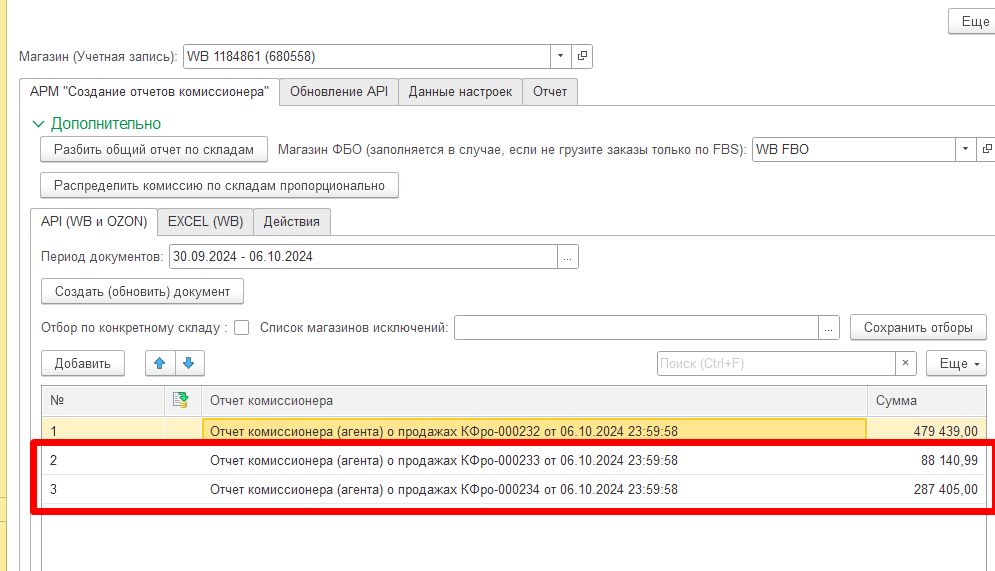
С 2025 года, когда появились продажи в страны ЕАЭС, после нажатия кнопки “Создать обновить отчет комиссионера”, создаются 2 документа первый это как раз отчет о реализованном товаре, второй это уведомление о выкупе.
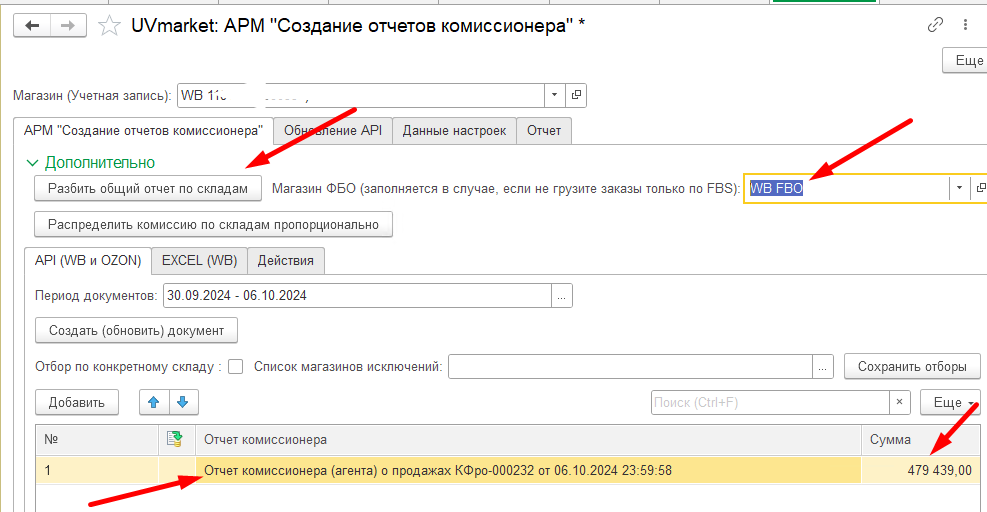
Если Вы так же отгружаете на FBO, отчет загружает FBO+FBS, по необходимости его можно разбить.
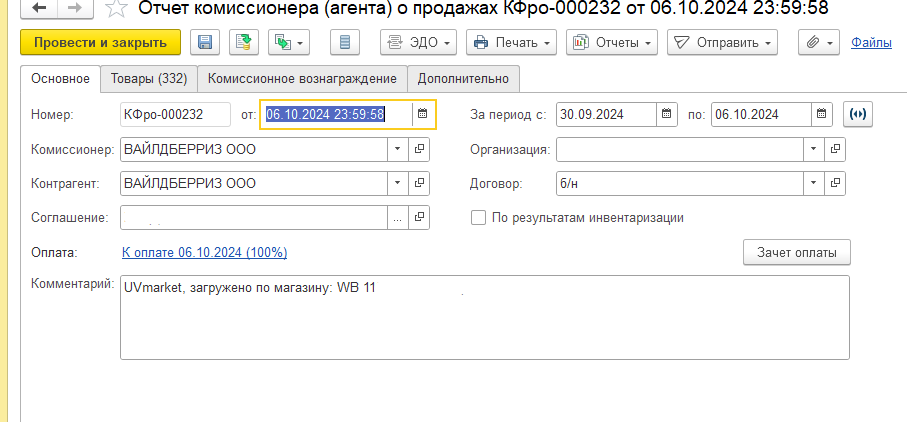
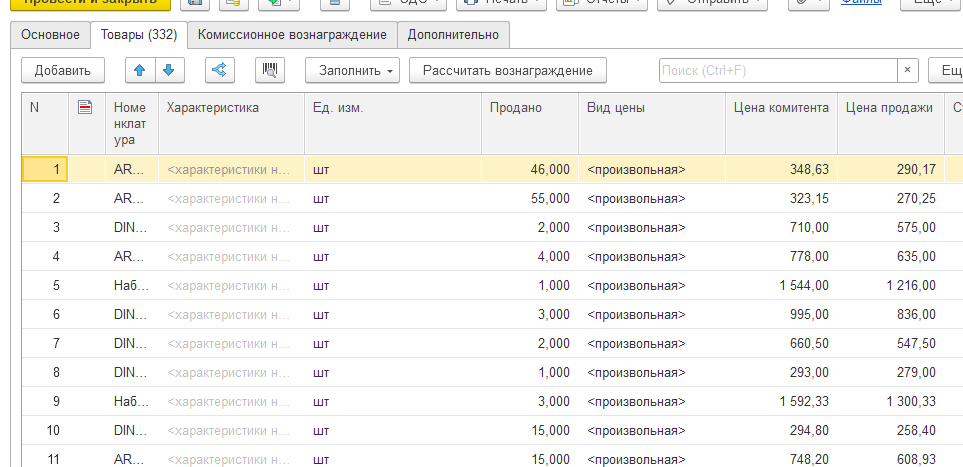
Вот у нас сформировался общий отчет:
Скриншот 156Скриншот 157Скриншот 158
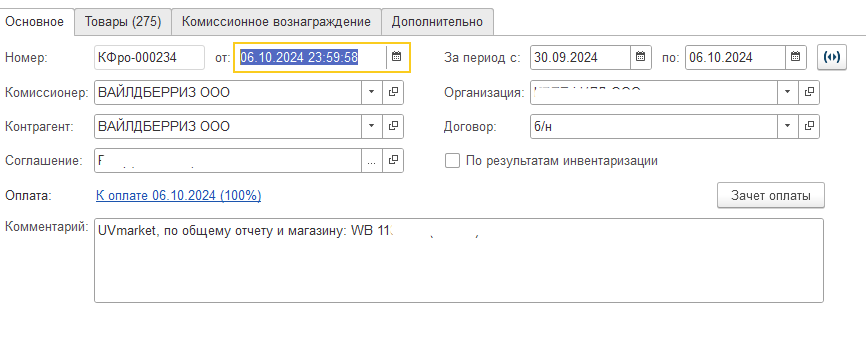
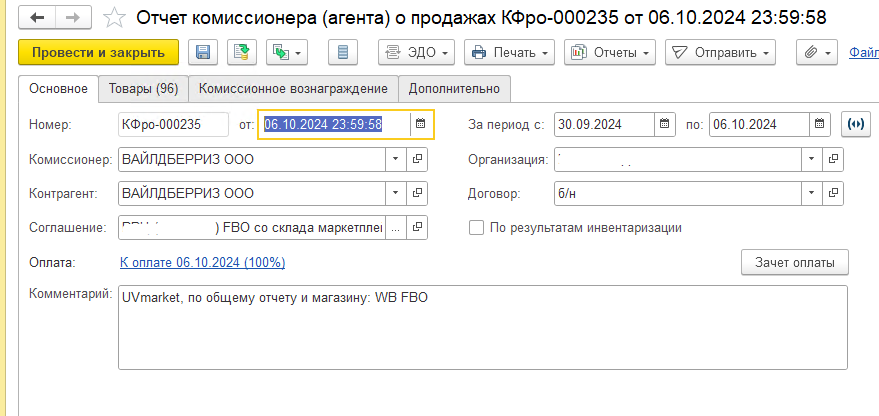
Далее открываем дополнительно, выбираем магазин ФБО(заранее его нужно добавить, основное это сопоставление товаров и настройки отчета комиссионера, об это рассказано выше) и нажимаем разбить
И соответственно после разделения появляются 2 отчета это FBO и FBS
Скриншот 159
А прошлый распроводится.
FBS
Скриншот 160
FBO
Скриншот 161
15
Wildberries · UVmarket
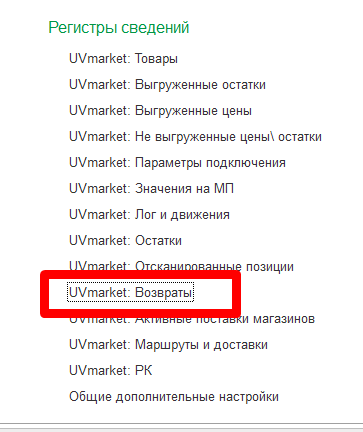
Возвраты
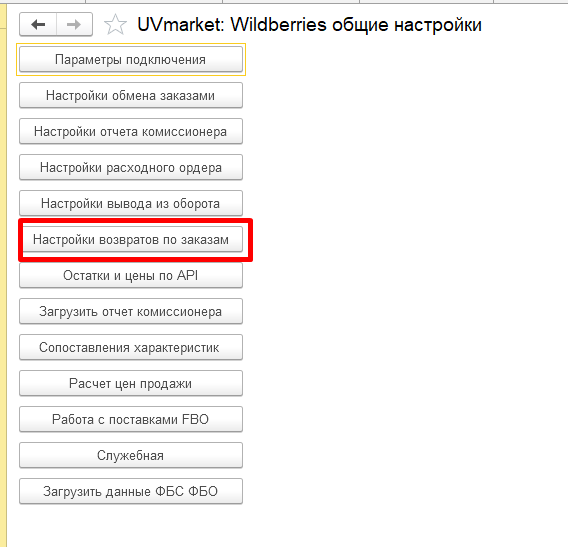
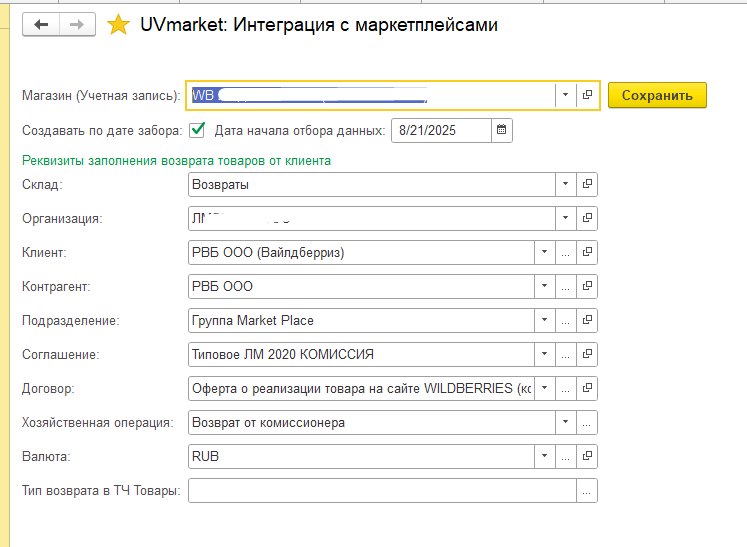
Чтобы создавались автоматически возвраты, необходимо заполнить настройки, с какими реквизитами будут создаваться документы:
Скриншот 162Скриншот 163Скриншот 164
Магазин - к какому магазину (учетной записи) принадлежат настройки.
Создавать по дате забора - В какой момент будут создаваться
документы возврата, если галочка не стоит, то документы не будут создаваться. На данный момент мы отталкиваемся от даты выдачи продавцу, если даты нет, то документ возврата не создается.
Дата начала отбора данных - так как мы получаем данные за последний
месяц, Вам необходимо определить с какой даты создавать документы.
Склад
Организация
Клиент
Контрагент
Подразделение
Соглашение
Договор
Хозяйственная операция
Валюта
Тип возврата в ТЧ Товары
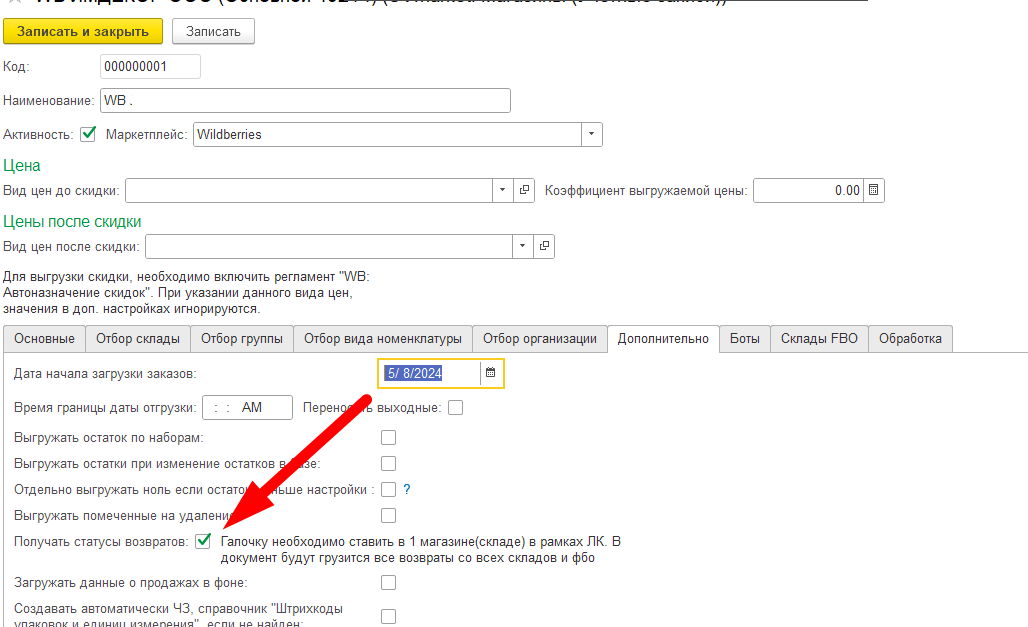
В Магазине учетной записи, нужно проставить галочку “Получать статусы возвратов”. ВАЖНО!!! ВОЗВРАТЫ ПОЛУЧАЮТСЯ В РАМКАХ КАБИНЕТА, НЕ МАГАЗИНА МОДУЛЯ, ПОЭТОМУ НУЖНО БУДЕТ ПОСТАВИТЬ ГАЛОЧКУ ТОЛЬКО В 1 МАГАЗИНЕ, НЕ НА ВСЕХ СКЛАДАХ В РАМКАХ ЛИЧНОГО КАБИНЕТА.
Скриншот 165
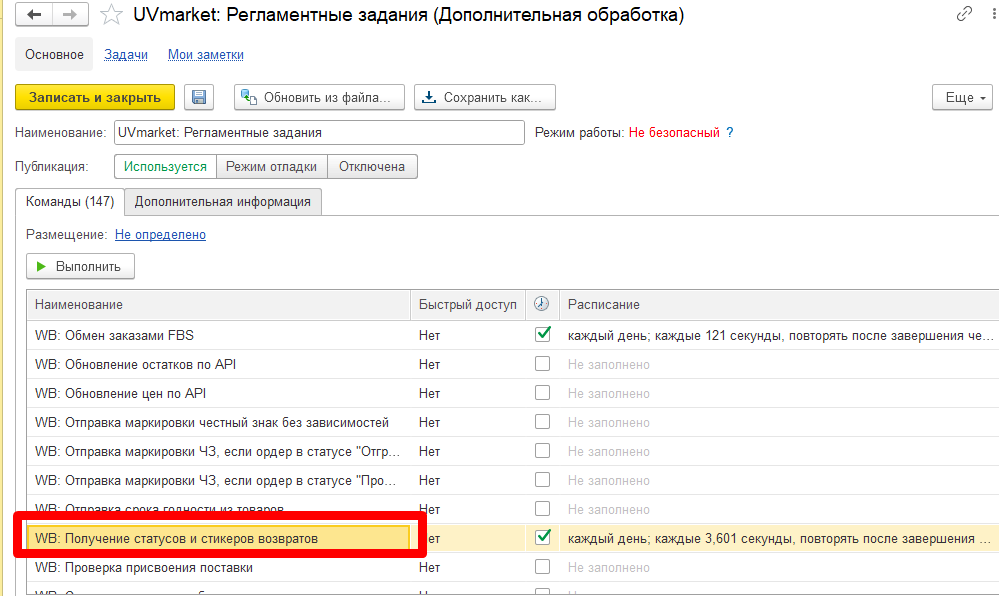
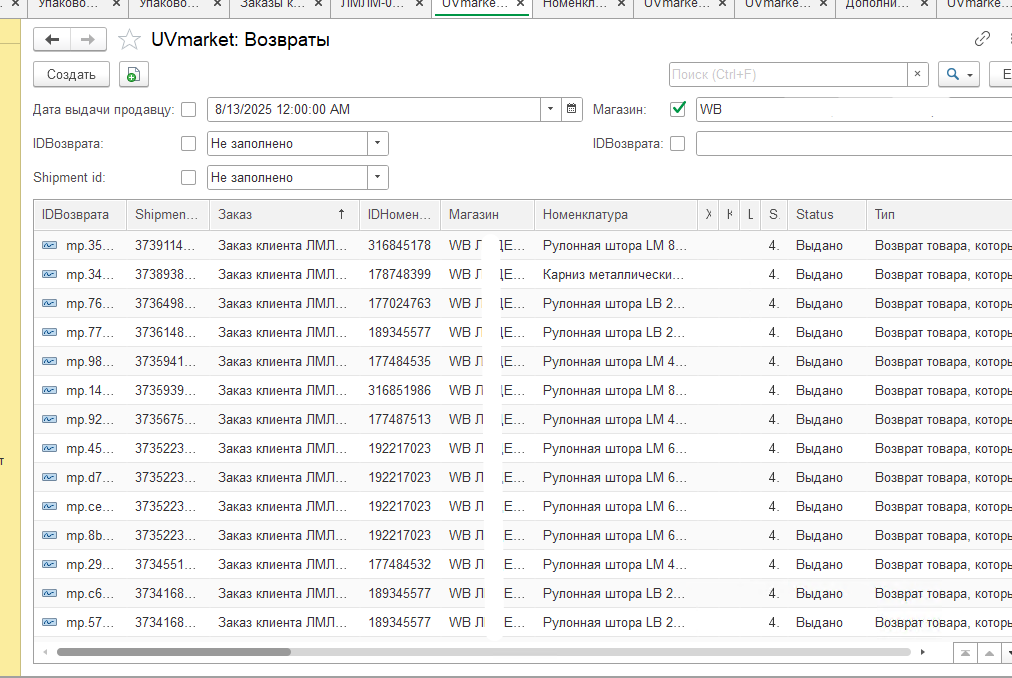
Далее необходимо включить регламент “WB: Получение статусов и стикеров возвратов”, который будет подгружать данные в наш регистр UVmarket: Возвраты. Если его нет, необходимо обновить обработку из поставки, выгрузив ее и обновив в доп обработках.
Скриншот 166
Как регламент включите, то в регистр Возвратов, будут записываться данные:
Скриншот 167Скриншот 168
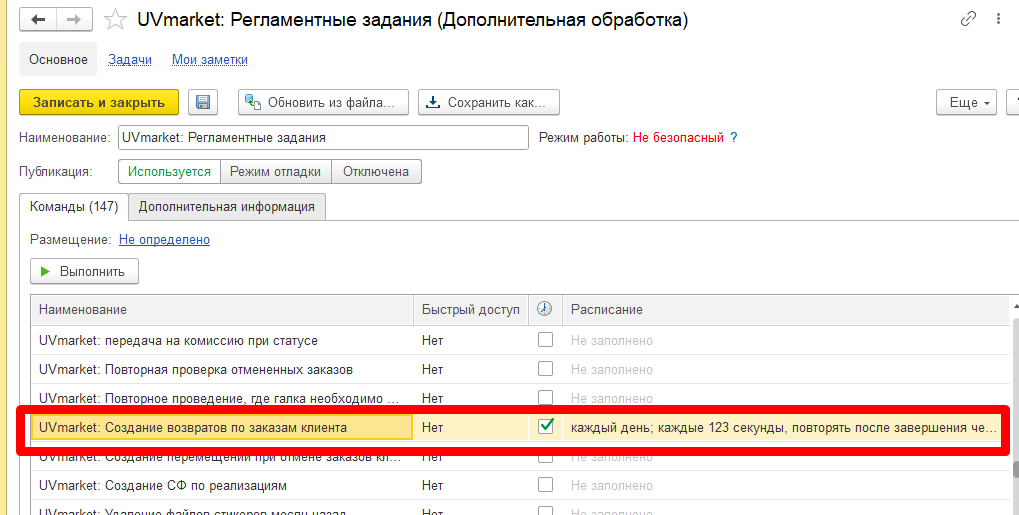
Далее чтобы создавались документы возвратов, нужно включить регламент “UVmarket: Создание возвратов по заказам клиента”.
Скриншот 169
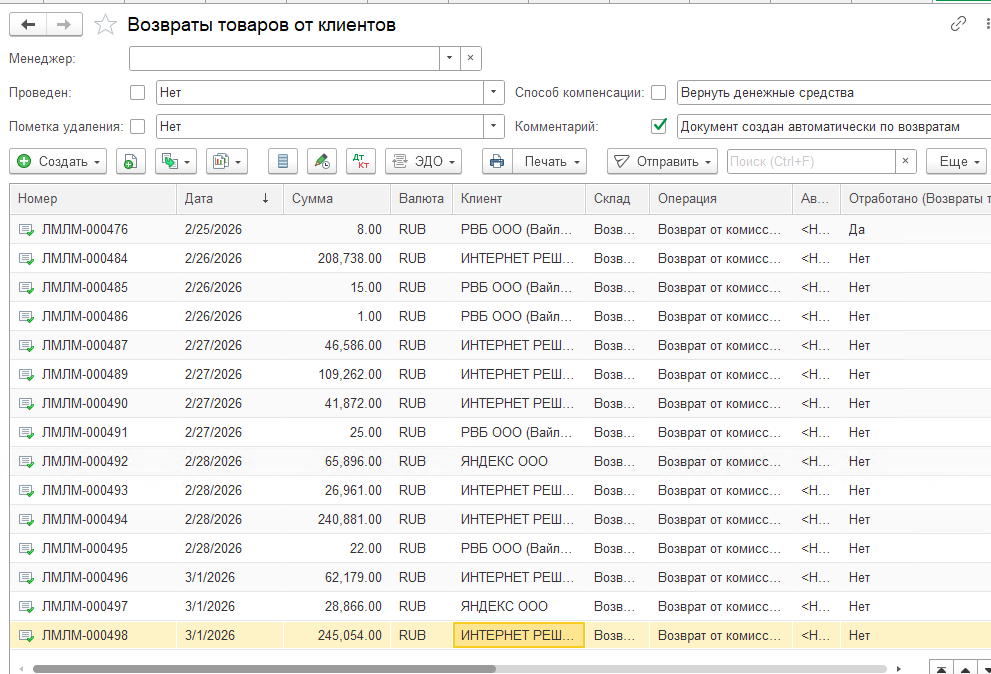
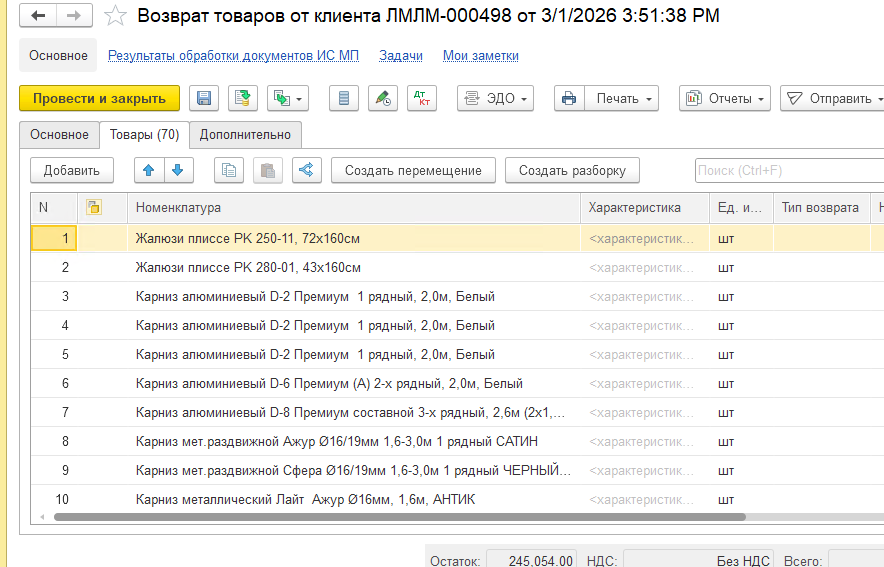
Далее после включения всех регламентов, документы возвратов будут формироваться автоматически:
Скриншот 170Скриншот 171
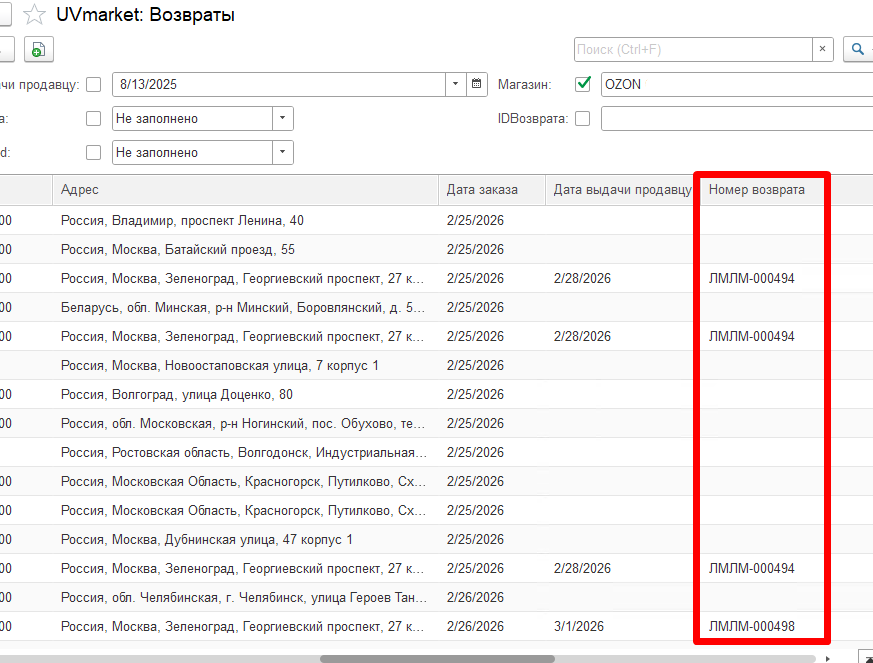
Далее в регистре возвратов тоже появляется номер данного возврата:
Скриншот 172
16
Wildberries · UVmarket
Работа с честным знаком
Общая схема работы WB с честным знаком в рамках модели FBS, Вы по ЭДО ничего не передаете им, КИЗы направляются им по Api используя наш модуль, либо заполняете их в ЛК в ручном режиме. Далее расскажем как их передать используя модуль. В зависимости от того как Вы его учитываете или хотите учитывать, в модуле предусмотрено несколько видов работы с ним.
Если Вы уже сканируете КИЗы в типовые документы:
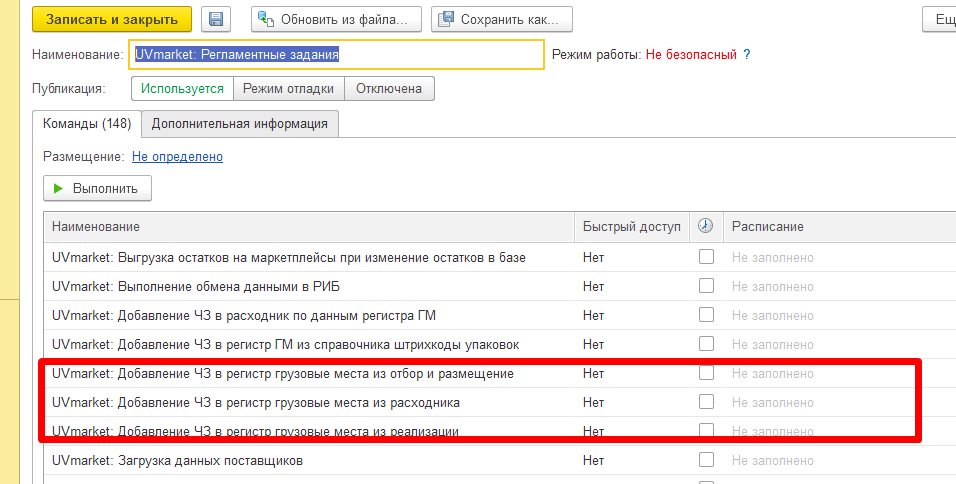
Реализация товаров и услуг, расходный ордер или отбор. Далее в системе предусмотрены регламенты:
Скриншот 173
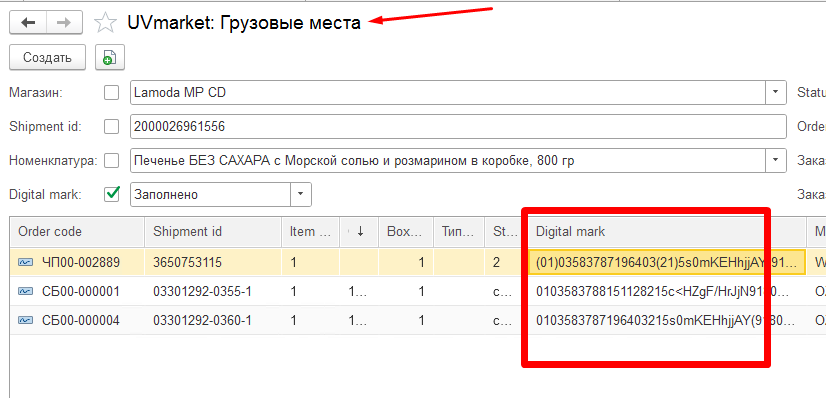
Их необходимо активировать, далее данные КИЗы будут добавлены в наш регистр “UVmarket: Грузовые места”:
Скриншот 174
Если в типовые документы не вносятся
2.1. Можете внести вручную, просканировав КИЗ в обработке заказов.
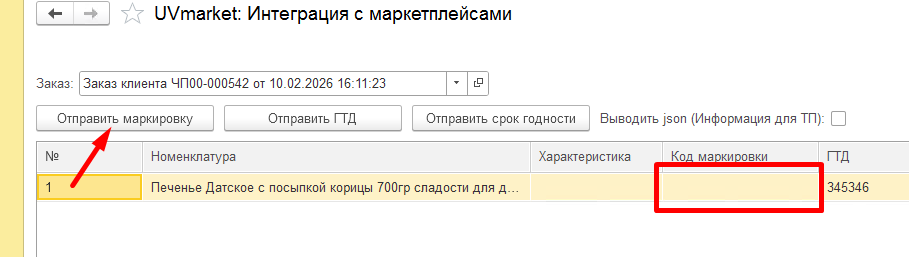
Нажимаете кнопку “Отправить ЧЗ”
Скриншот 175
Откроется форма, где можете просканировать КИЗ и он запишется в данное поле.
Далее уже можете отправить его
Скриншот 176
2.2. Через форму подбора и печати
Подробнее о форме подбора у нас в инструкции.
Скриншот 177
Заранее необходимо указать в общих дополнительных настройках “Особенности учета маркируемых товаров”
Скриншот 178Скриншот 179Скриншот 180
И сохранить.
Далее после сканирования в форме подбора и печати штрихкода товара, НЕ КИЗа!!!!, именно ШК, система вызовет окно для сканирования КИЗа, там его сканируете, закроется окно его запишет в грузовые места, при установке флага печати дубль киз, выйдет еще дубль КИЗа на печать.
17
Wildberries · UVmarket
Вывод из оборота
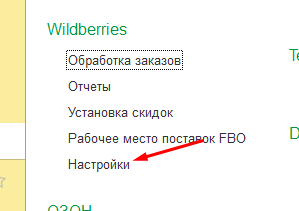
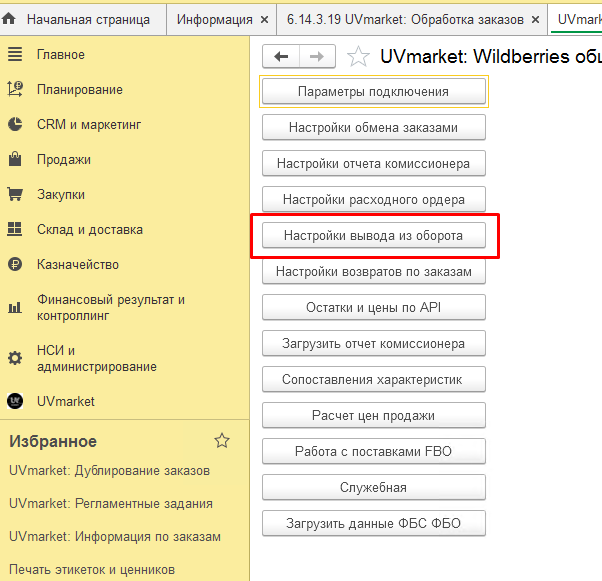
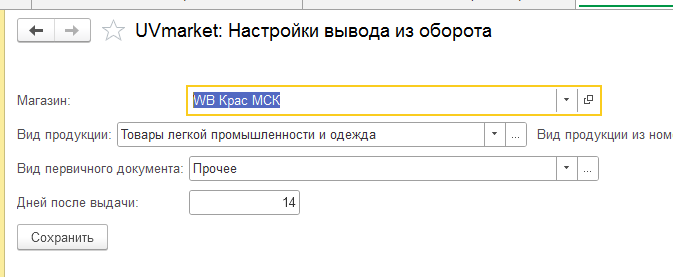
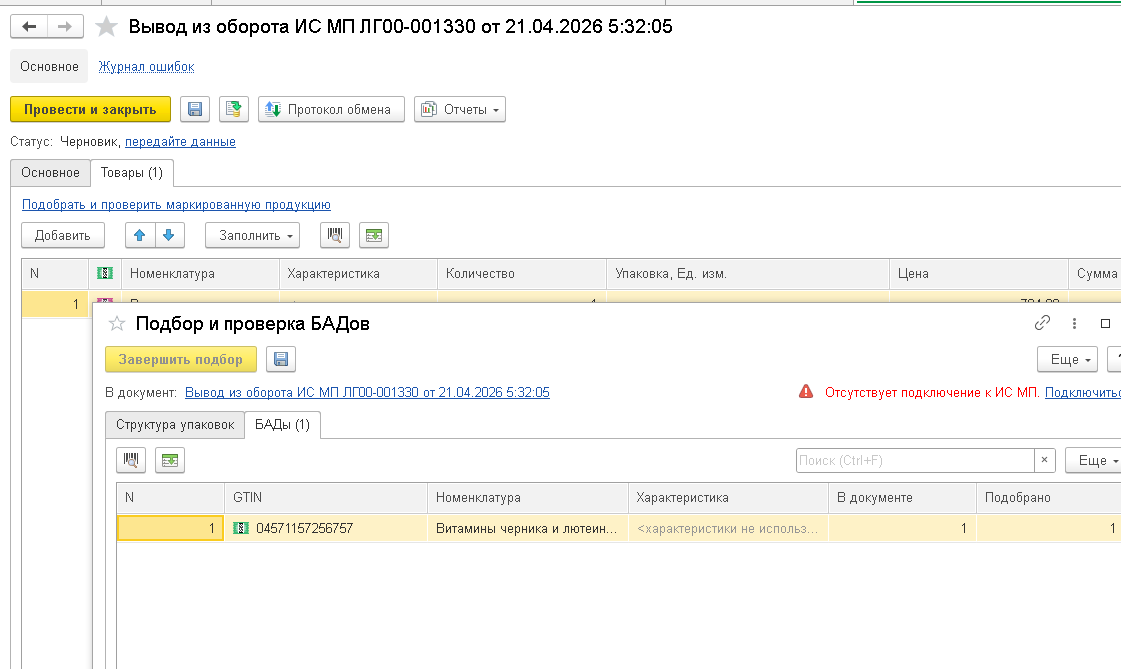
В модуле присутствует автоматическое формирование документа “Вывод из оборота”, после того как мы получили статус выдан клиенту с указанием количества дней. Для этого необходимо перейти в настройки:
Скриншот 181
Далее “Настройки вывода из оборота”:
Скриншот 182
Далее заполняем реквизиты:
Скриншот 183
С данными реквизитами будет создаваться документ вывод из оборота, вид продукции одинаковый для всех, но если хотите чтобы вид продукции брался изх номенклатуры, нужно поставить галочку
Скриншот 184
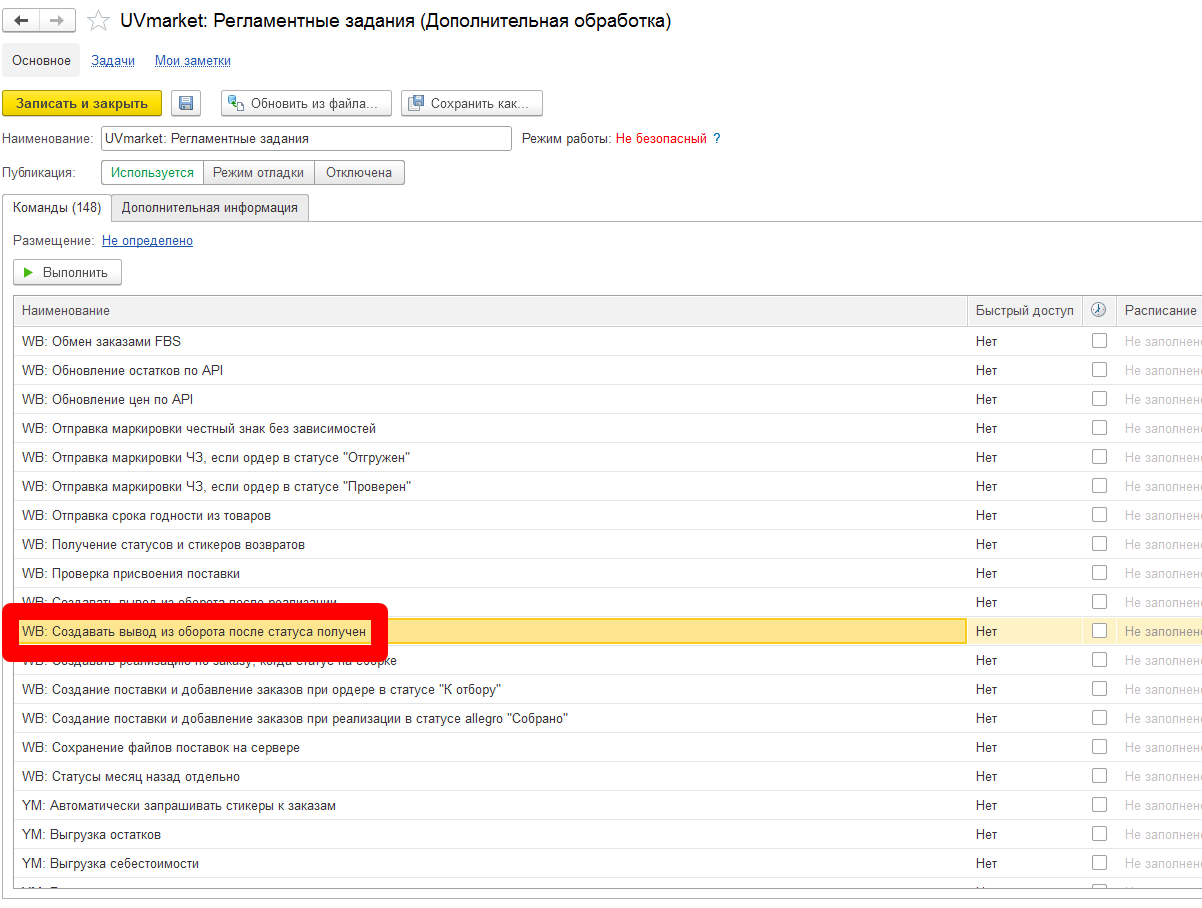
Далее заходим в регламенты и включаем наш регламент по созданию документов:
Скриншот 185
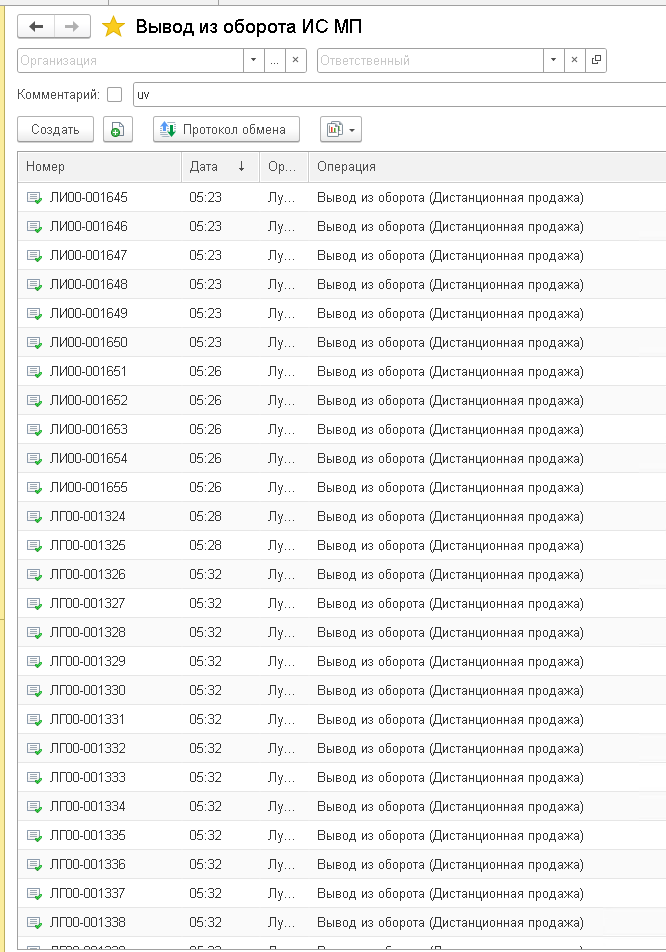
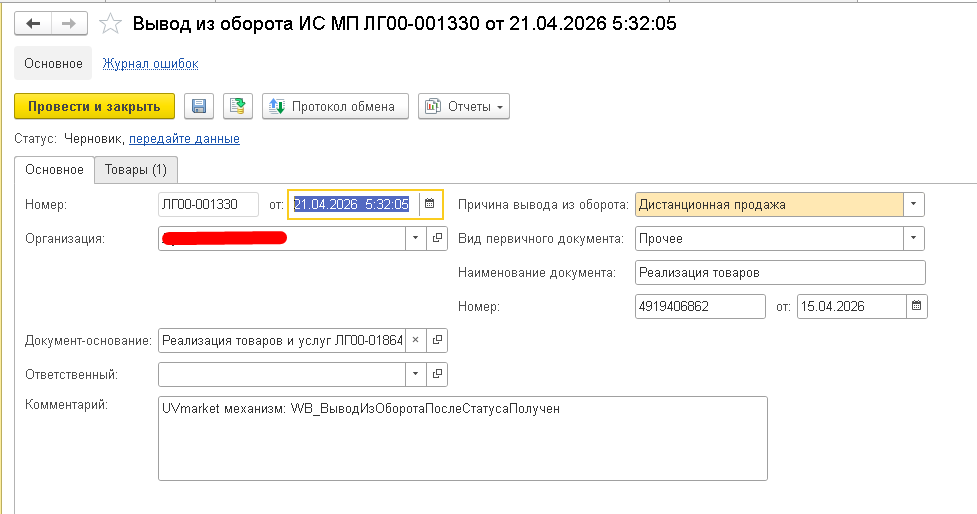
Далее в автоматическом режиме будут формироваться документы вывода:
Скриншот 186Скриншот 187Скриншот 188
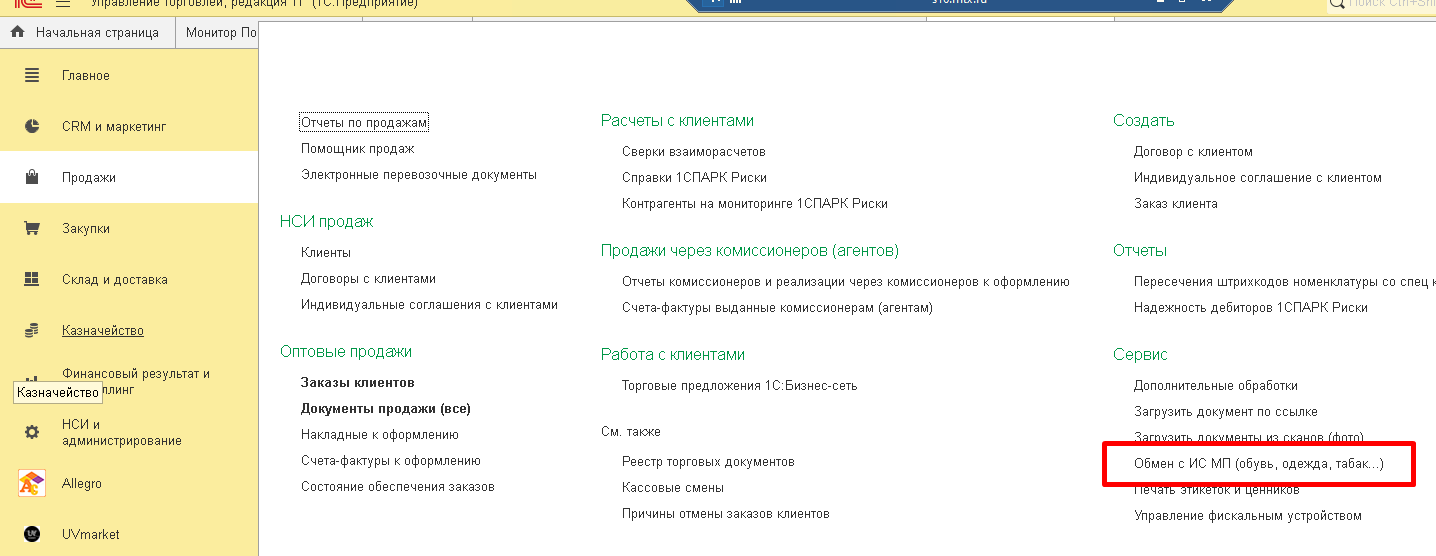
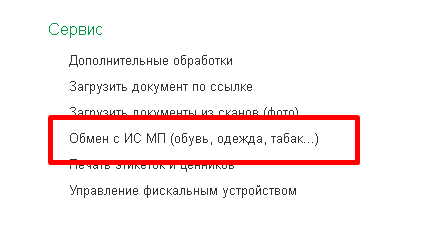
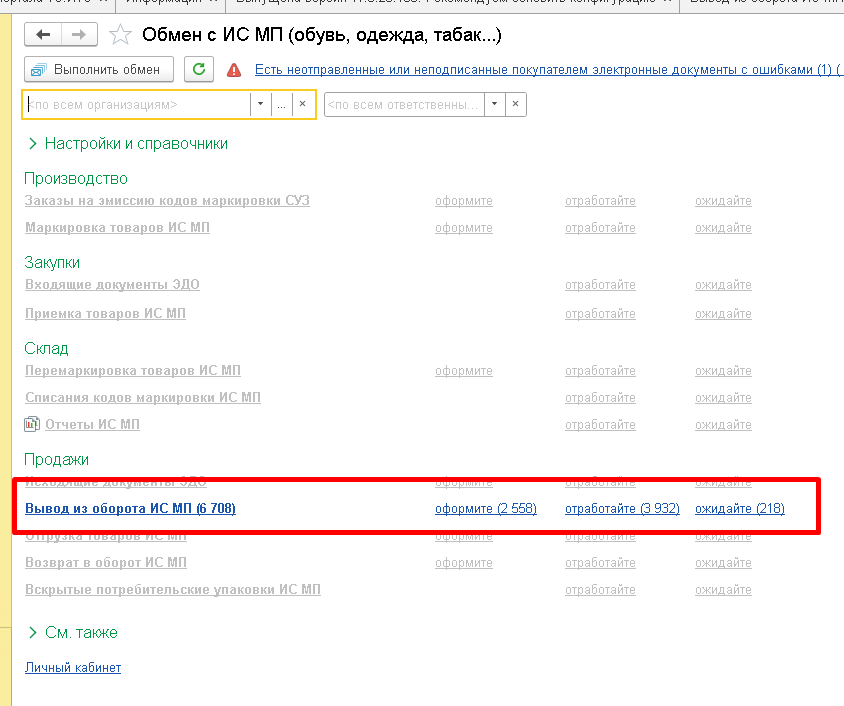
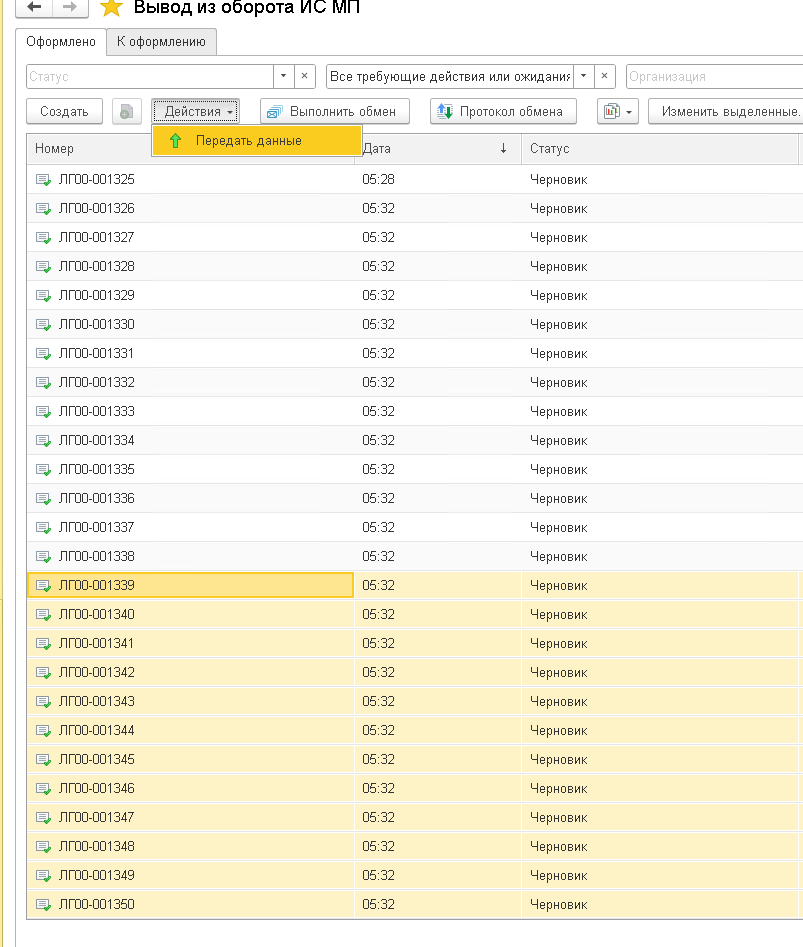
Далее в любом случае, после формирования документа Вам НЕОБХОДИМО коды вывести, заходим в продажи - сервис - “Обмен с ИС МП ….”.
Скриншот 189Скриншот 190Скриншот 191
Выделяем нужные и выполнить обмен передать данные.
Скриншот 192
18
Wildberries · UVmarket
Отчет “Остатки FBO и FBS”
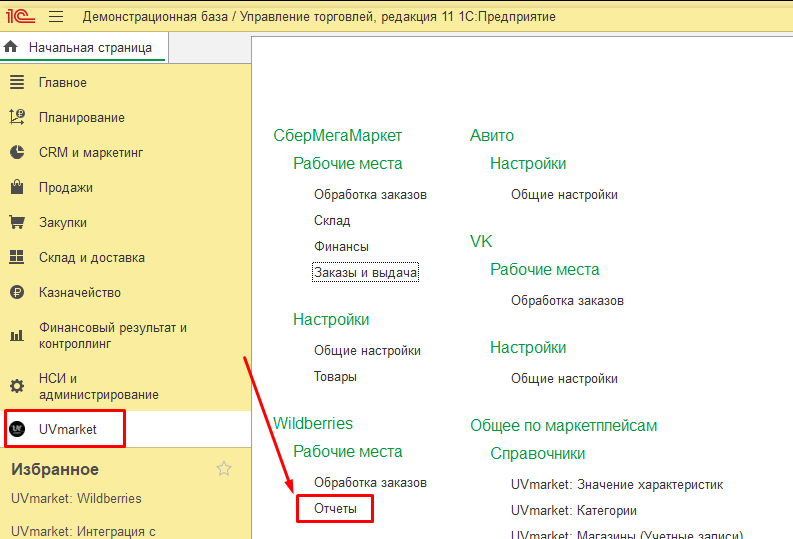
Для просмотра отчета необходимо перейти в блок “Отчеты”:
Скриншот 193
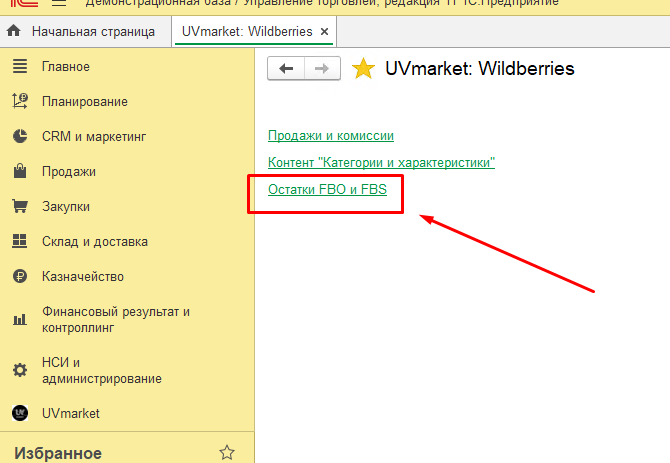
Далее:
Скриншот 194
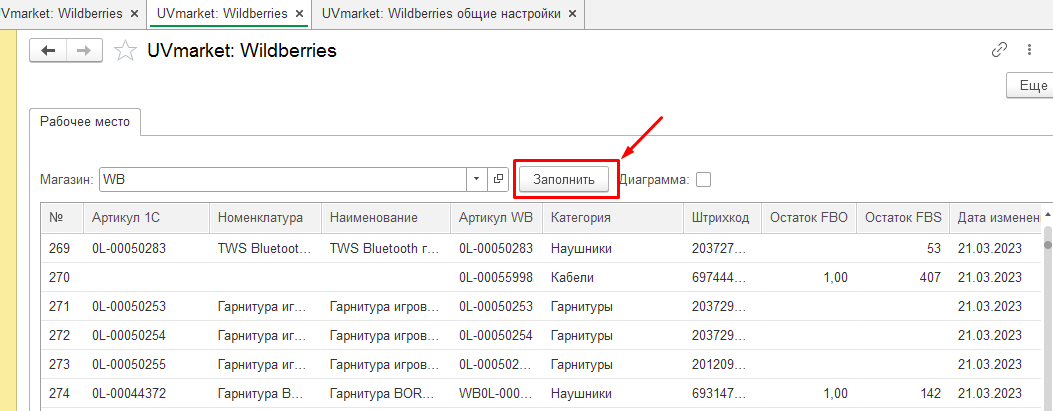
Выбираем магазин и нажимаем "Заполнить". Процесс формирования отчета:
Модуль запрашивает все карточки с WB по api.
Получив карточки далее направляется запрос на получение остатков
FBS, по штрихкоду, который мы получили в первом пункте.
Далее отправляется запрос остатков FBO и так же заполняется в
таблице.
После уже по штрихкоду подбирается номенклатура из нашей базы
данных.
В итоге мы получаем данные остатков FBO и FBS. А так же увидим какие карточки ещё до сих пор не сопоставлены, если не подобралась номенклатура.
Скриншот 195
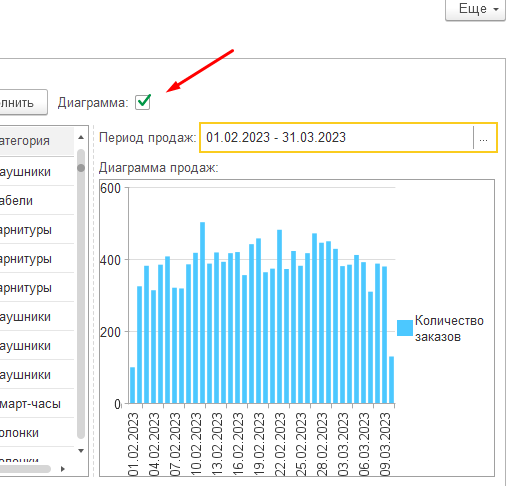
Также в этом отчете можно увидеть диаграмму продаж за период, при включении галочки.
Скриншот 196
19
Wildberries · UVmarket
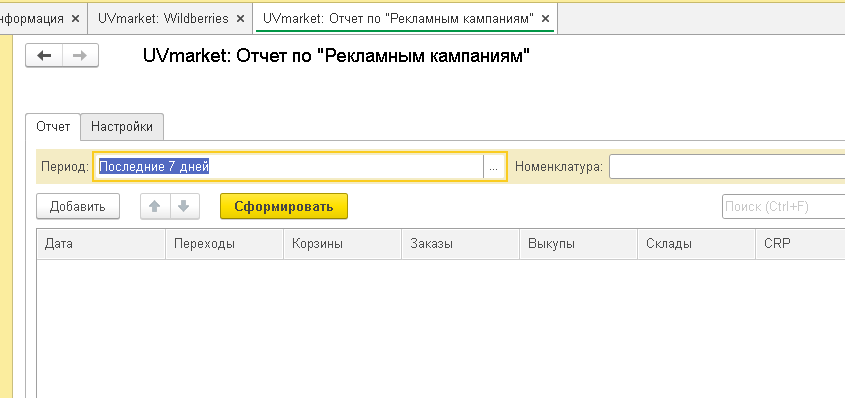
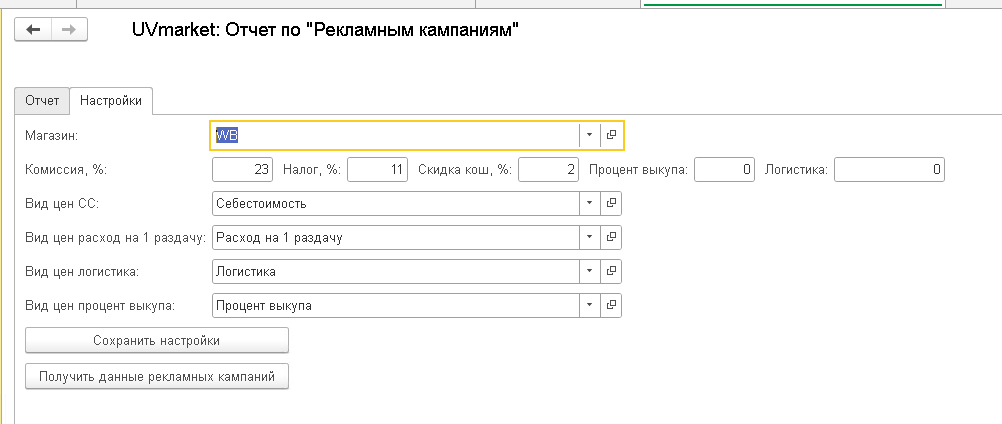
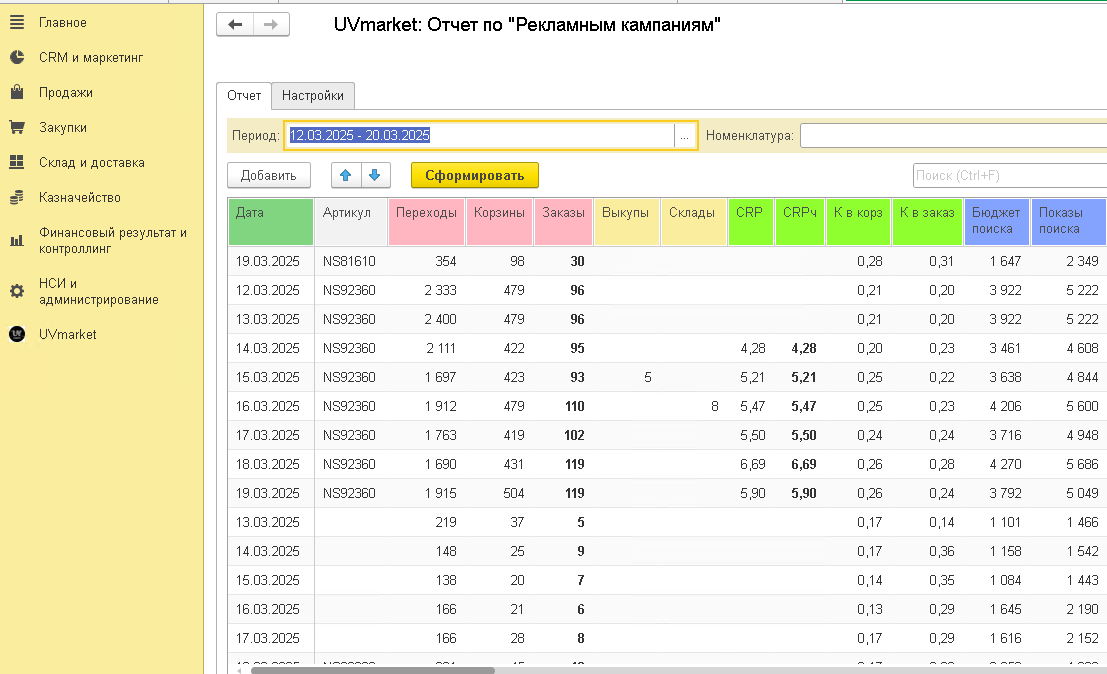
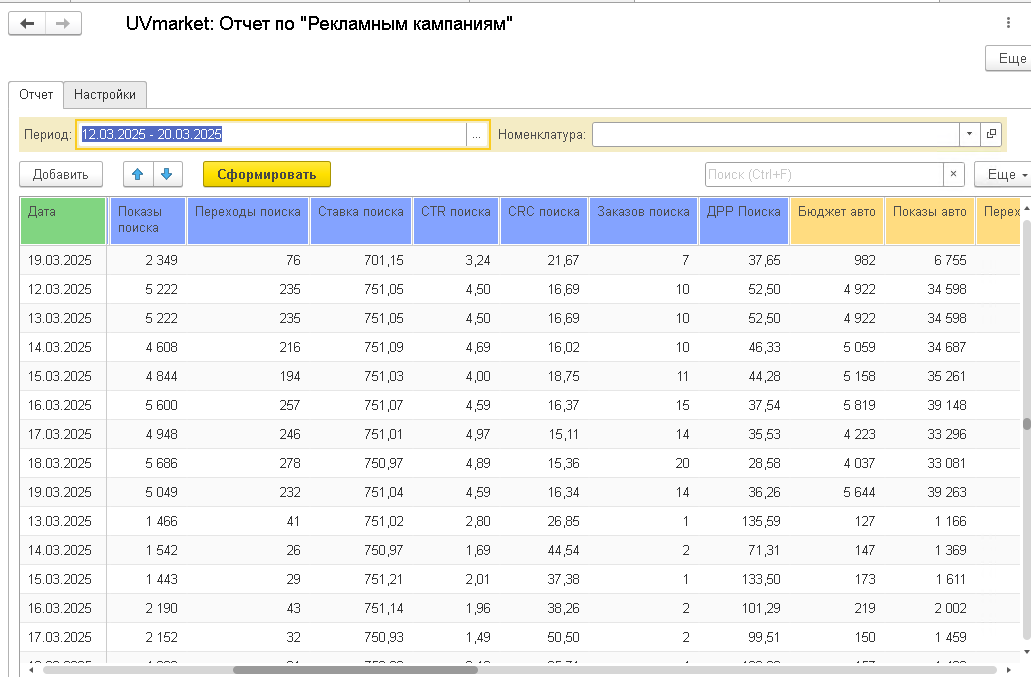
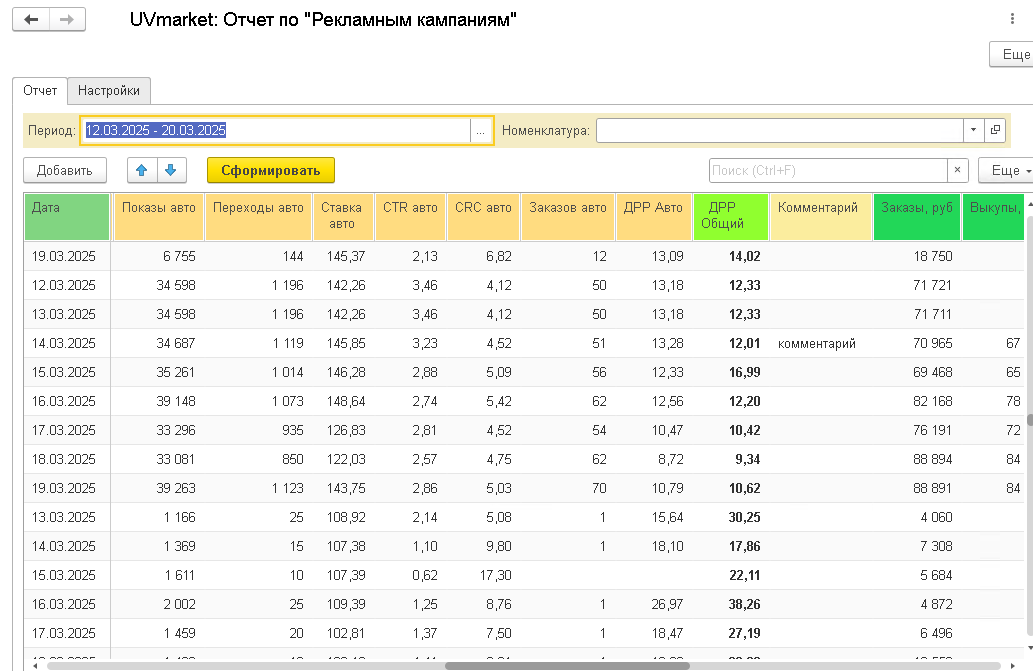
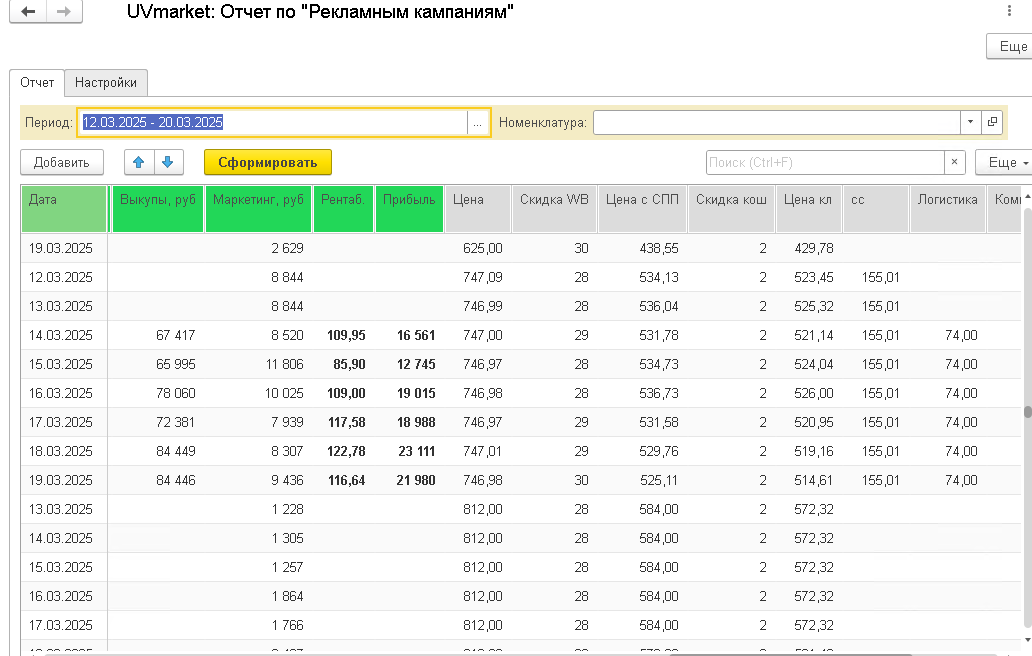
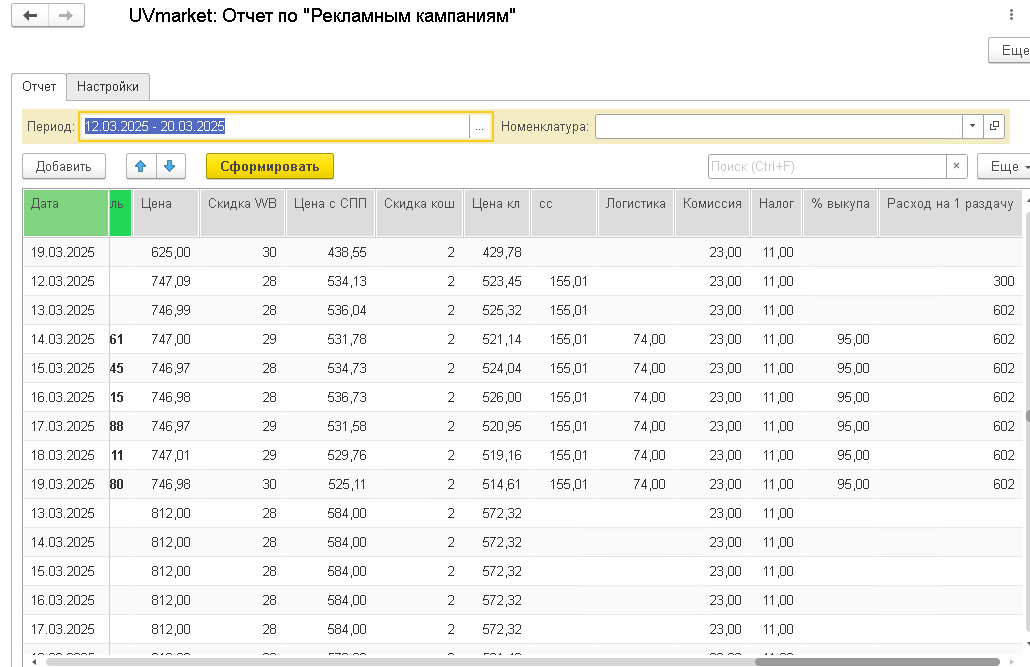
Отчет по “Рекламным кампаниям”
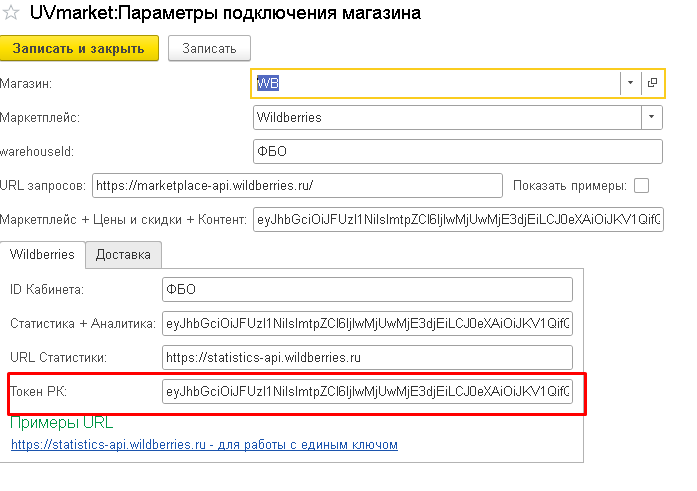
Чтобы отчет работал, необходимо в параметрах подключения заполнить токен по рекламным кампаниям:
Скриншот 197
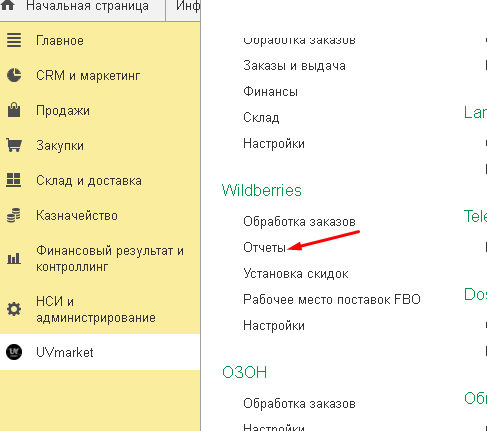
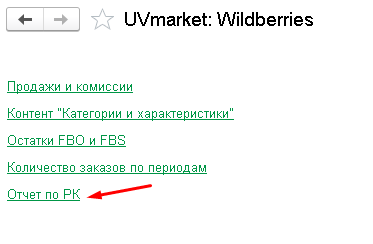
Далее в интерфейсе переходим в раздел WB -> Отчеты:
!!! В данный момент модуль развивается, любые предложения будут приняты к работе.
________________________________________
ОШИБКИ:
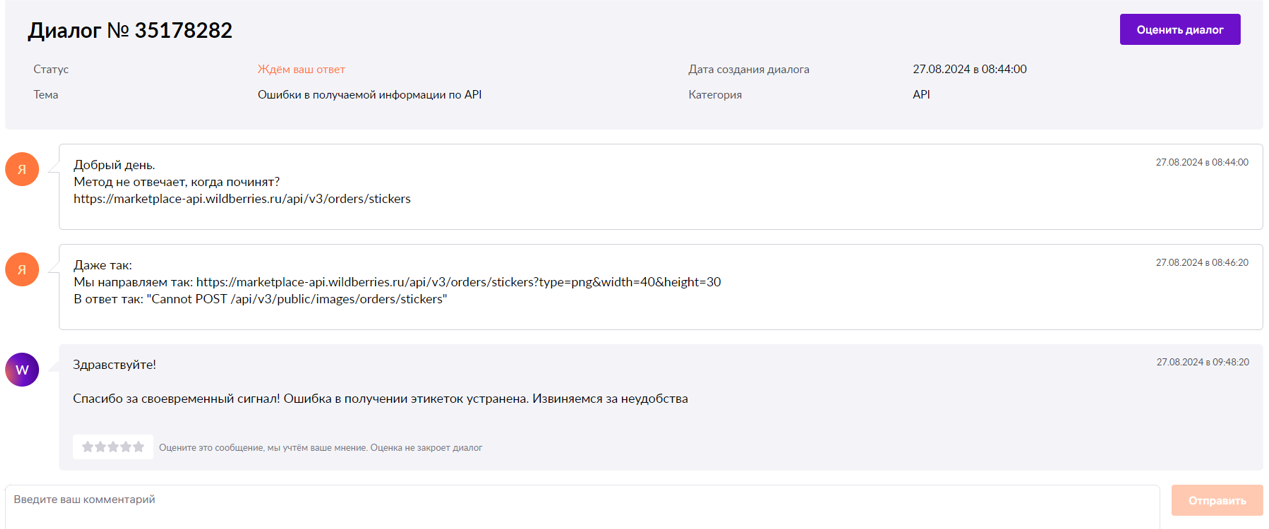
Не выходят этикетки, стоит подождать.
Скриншот 207
20
Wildberries · UVmarket
Кейсы:
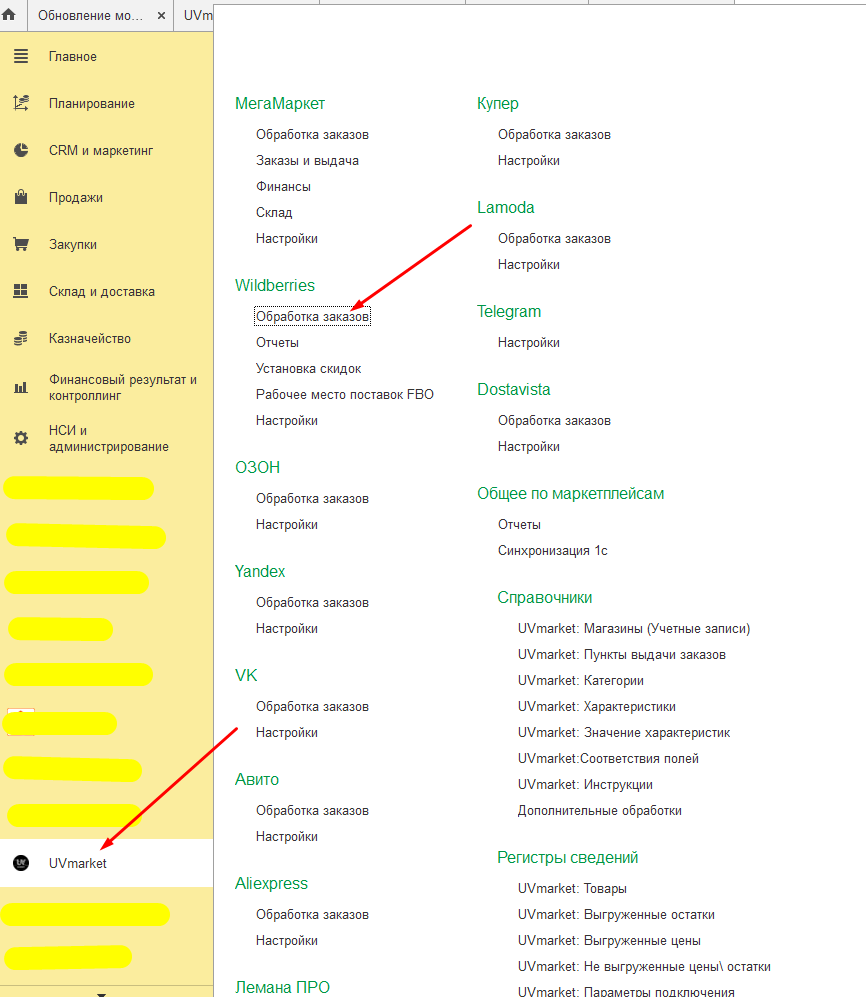
Кейс 1
Автоматически загрузились заказы регламентом.
Далее заходим в модуль:
Скриншот 208
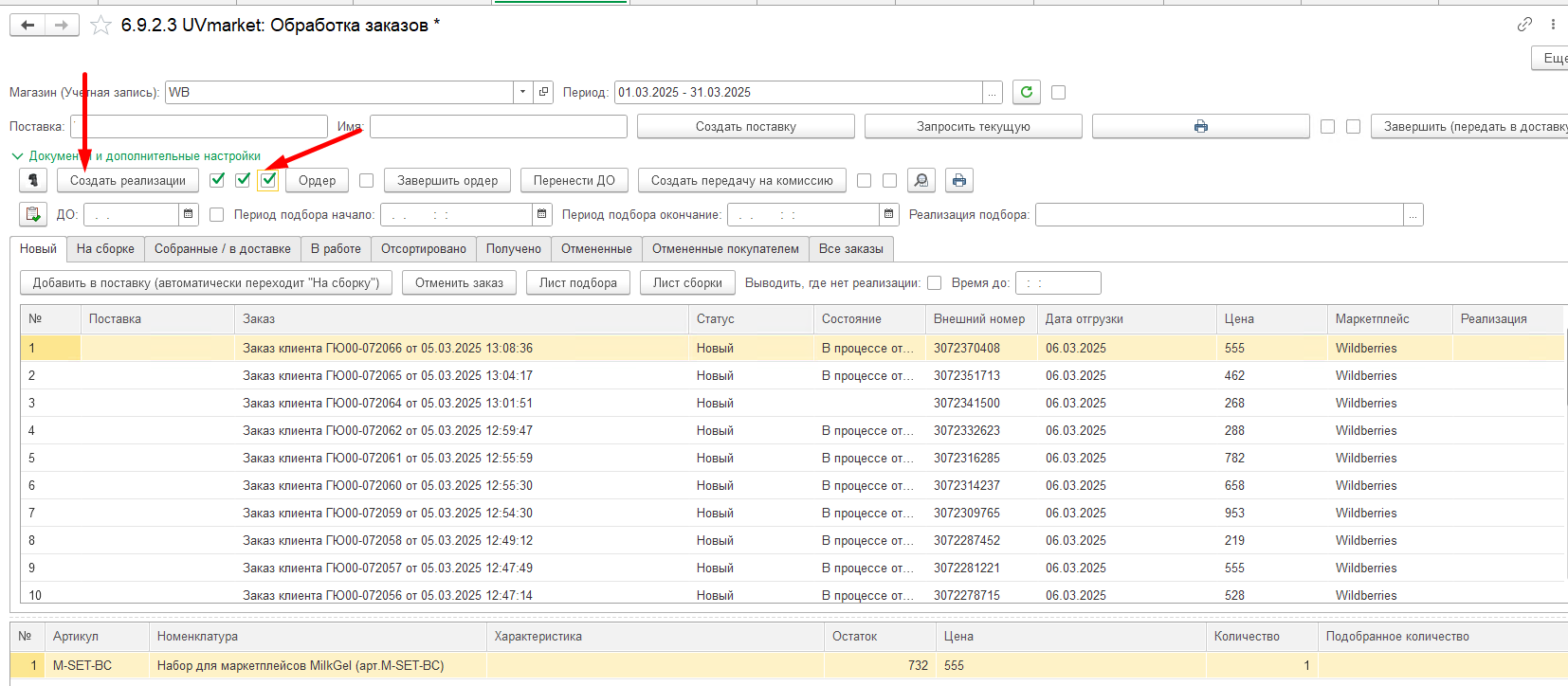
Далее выделяем заказы на вкладке новый (ctrl +a):
Скриншот 209
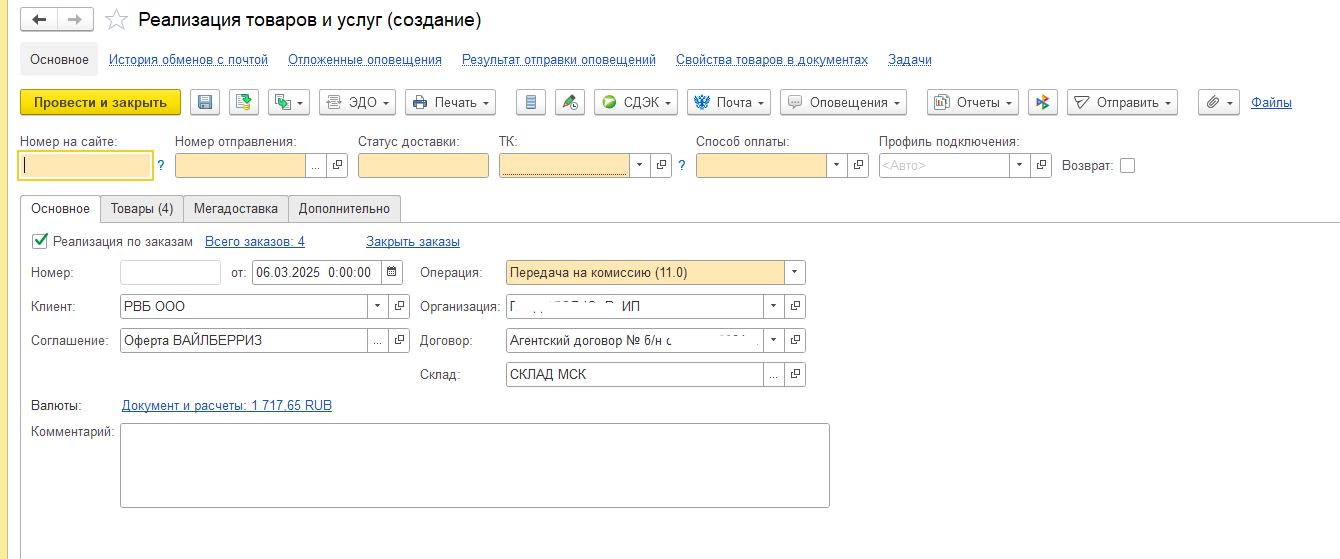
И нажимаем “Создать реализации”, так же обращаем внимание, на чекбоксы, если общая реализация, то необходимо включить чекбокс, при наведении будет подсказка.
Далее, если стоит чекбокс, что открывать реализацию, она откроется, можно будет её проверить:
Скриншот 210
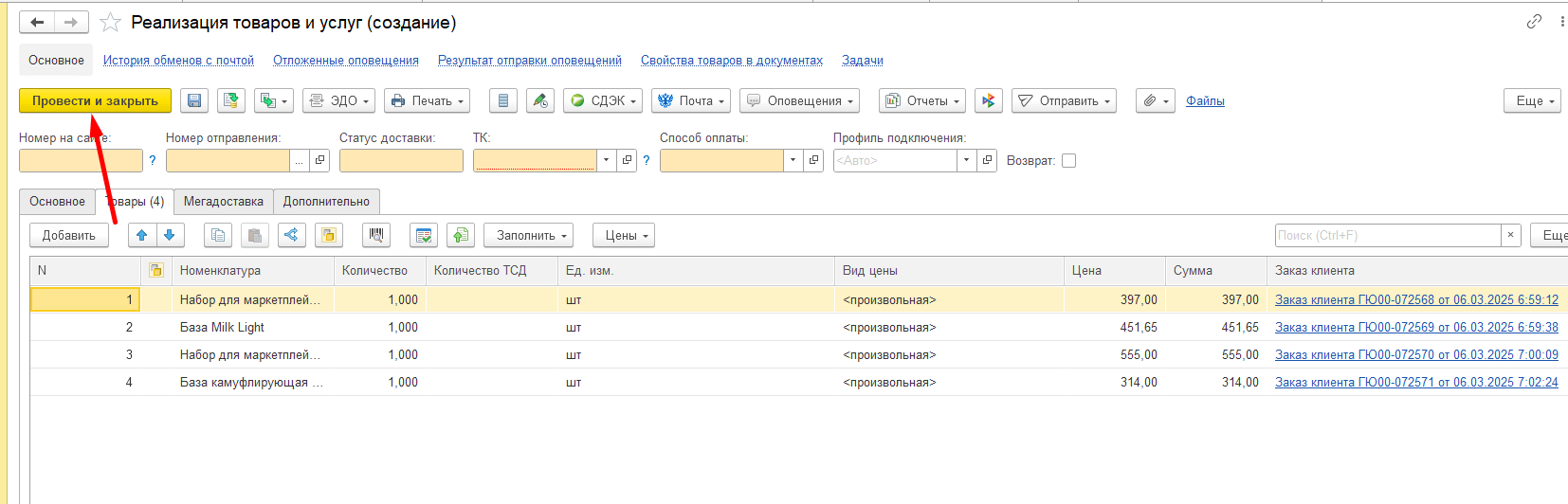
Далее нажимаем провести и закрыть.
Скриншот 211
Далее в списке “Обработки заказов”, она будет отражаться:
Скриншот 212
Далее данная реализация выгружается на ТСД и идем по ней собирать.Так же можно создать ордер на основании её и пойти собирать по ордеру.
Как всё собрали, возвращаемся уже обратно к рабочему месту или на рабочее место упаковки, выбираем данную реализацию и нажимаем на картинку список с зелёной галочкой.
Скриншот 213
Открывается форма подбора и сканирования и тут уже начинаем сканировать штрихкод товара и после сканирования заказ будет добавляться в поставку и выходить стикер маркетплейса (чекбокс “стикер на принтер”) на принтер. И продолжаем пока не отработаем полностью данную реализацию.Как всё отработали, нажимаем на кнопку “Закрыть поставку”. Если в поставке несколько реализаций, то значит просто закрываем данное окно и проходим такие же действия по следующей реализации.
Закрыть поставку можно так же не из этого окна, а из окна “Обработки заказов”.
Скриншот 214
Для более удобного создания реализаций, необходимо поставить чекбокс “Выводить где нет реализаций”, для следующего создания документов. И тогда пропадут документы, которые уже отработали.
Скриншот 215
Нужна помощь?
Специалисты UVmarket помогут настроить интеграцию с Wildberries.


 Также можно выбрать с каких складов и какие группы или виды выгружать (вкладки “Отбор склады”, “Отбор группы” и “Отбор вида номенклатуры” соответственно).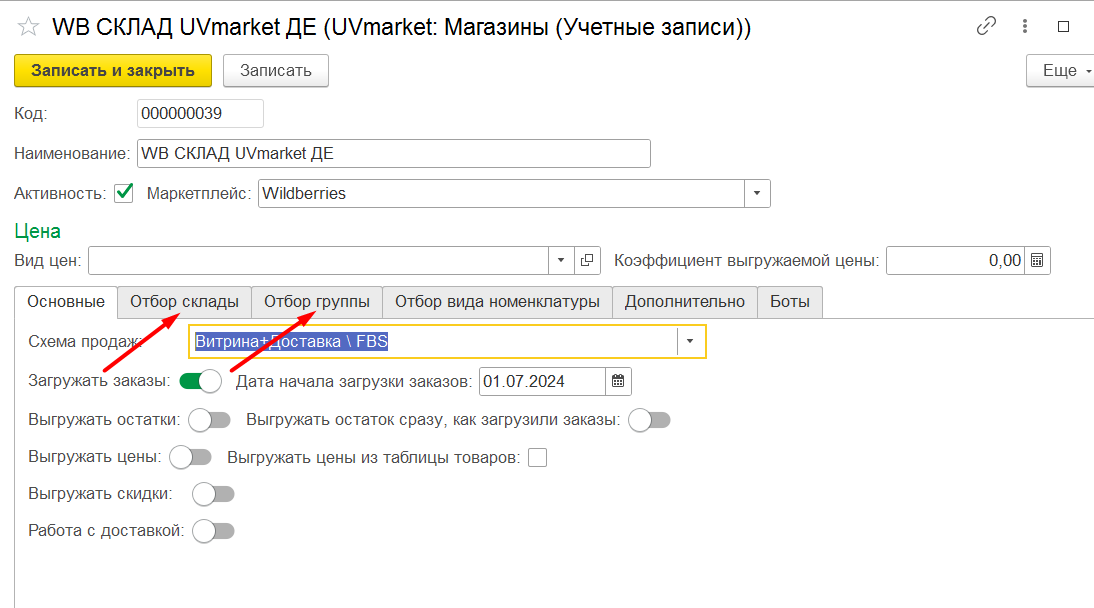
и включить регламент, например раз в 5 минут, если в регламентах нет этого события, нужно обновить их по инструкции:






 - необходима для того, если в заказе несколько позиций, то система не дает отсканировать позицию из другого заказа, пока не отсканируете все позиции из заказа, чтобы вышла этикетка маркетплейса. А при нажатии данной кнопки, система не будет ждать сканирования следующей позиции в заказе и можно будет отсканировать номенклатуру из другого заказа.
 - выводит стикер на экран допустим если лента кончилась у принтера и нужно еще раз у заказа распечатать стикер МП.
 - выводит лист подбора по данным заказам